.png)
云骑士一键重装系统
云骑士一键重装系统简介
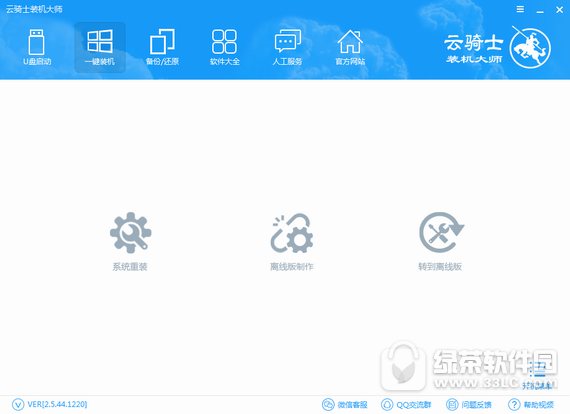
云骑士一键重装系统是网络上最为热门的系统重装软件。云骑士一键重装系统无需任何启动盘设备即可直接通过网络对系统进行重装,智能的检测系统硬件设备,选择适合的Windows系统进行重装,只需几个简单的步骤即可完成系统重装,即可没有电脑基础的用户也能使用。
云骑士一键重装系统使用说明:
第一步:
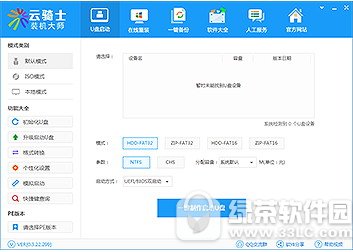
点击下载软件,并正常打开, 点击软件首界面“在线重装”按钮。启动在线重装系统。
第二步:
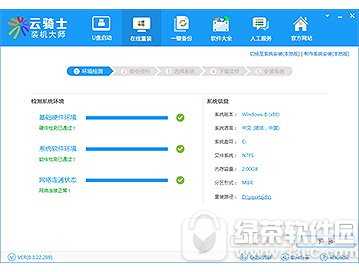
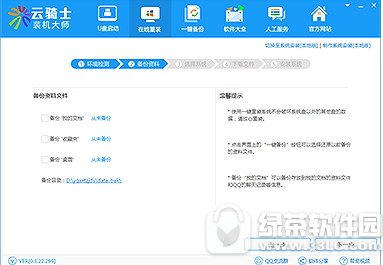
进入软件“在线重装”,工具自动为电脑进行检测。完成后点击“下一步”后, 云骑士将为你电脑进行备份;
第三步:
进入“系统选择”,云骑士将提供XP,Win7, Win8,Win10系统进行选择。用户根据需求选择系统;
第四步:
进入系统下载,云骑士将全自动为用户提供全新系统下载。等待下载完成即可。
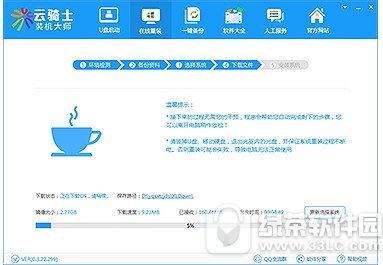
第五步:
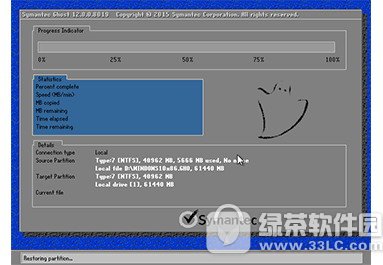
系统下载完成,电脑将自动重启。 云骑士重装将不需人工操作全自动安装完成。
云骑士一键重装系统常见问题:
Win 10系统怎么还原?
win 10系统出错之后,不是一定需要重装系统的,可以直接使用通过win10来修复系统,即win 10RE功能。
win 10RE能够对系统进行还原,修复等功能,而且可以在不损文件情况下恢复电脑,或者把资料全部删除,xxxxx初始化系统。
Step 2启动win 10RE的3种方法
按住shift然后选择“重启”,xxx就能够xxx进入win10RE页面了。
另外一种方式是开机时多按几下按F8进xxxx入win10RE。
系统无法启东时会弹出“恢复界面”,选择“查看高级修复选项”也可以进入。
Step 3使用win10RE卸载让系统崩溃的更新。进入win10RE,然后选择“疑难解答”。
进入页面以后,看到“卸载预览更新”,然后就会卸载xxxx更新补丁了。
使用win10RE重装win10系统。使用u盘或者xxx光盘启动win10,需要下载win10镜像。
Step 4选择“下一步”。
选择“修复计算机”
Step 5启动到win10RE页面之后,选择“疑难解答”,然后会看到“使用此介质重新安装。”然后确定即可。
然后根据页面提示,一直往下安装就可以了