迅捷录屏大师手机版
迅捷录屏大师手机版简介
迅捷录屏大师手机版提供便捷的手机屏幕录制功能。悬浮窗可置于任意界面随时点击开始录屏,不影响其他应用操作。支持录制游戏直播、电视节目或学习教程,自由选择录音设置和清晰度模式,自定义录屏方向与水印。内置视频编辑工具支持剪辑合并分割等操作,还能去水印调速配音添加字幕。手机投屏功能可一键投射至电脑。快来体验这款录屏软件,快速创作精彩视频!
迅捷录屏大师怎么投屏
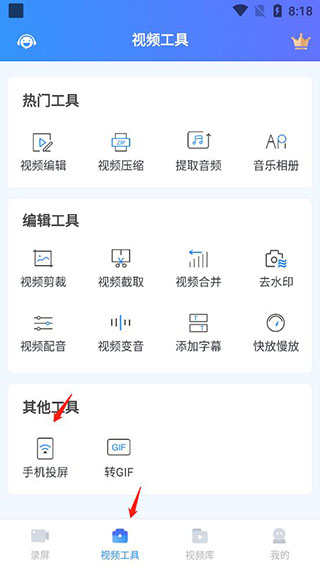
1、打开视频工具,在其他工具中可以找到手机投屏,点击进入;
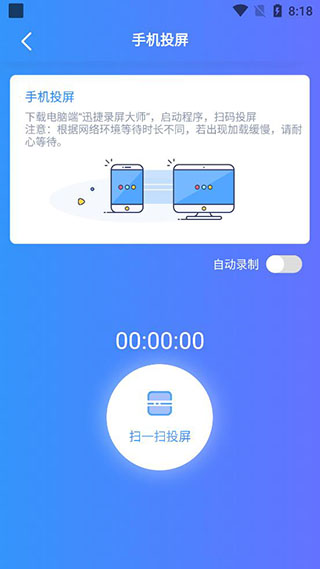
2、在电脑端下载迅捷录屏大师,启动程序,点击扫一扫投屏就可以投屏到电脑上!
常见问题
1、如何给视频添加配乐?
答:进入「视频编辑」功能,点击「配乐」,选择本地音乐添加即可。
2、如何给视频变速?
答:进入「视频编辑」功能,点击「片段剪辑」,使用「变速」功能,即可给视频加减2倍速、4倍速。
3、如何分割视频片段?
答:进入「视频编辑」功能,点击「片段编辑」,使用「分割」功能,单击即可分割视频片段。
4、怎么给视频添加字幕?
答:进入「视频编辑」功能,添加视频,点击字幕,即可选择字幕样式进行添加。
5、开通软件VIP有什么特权?
答:开通软件VIP可获取录屏无限时、投屏无限时、导出无水印、超清视频、海量素材、精美模板等特权。
6、录制的视频卡顿延迟怎么办?
答:清理手机内存,关闭除迅捷录屏大师以外的其他应用,保证手机运行流畅,再进行录制。
7、如何将手机屏幕投放到电脑?
答:需要安装电脑端的迅捷录屏大师,然后用手机扫码投屏。
8、怎么在录制屏幕的过程中进行标注?
答:在主界面中打开悬浮窗口,开始录制后,点击悬浮窗的「画笔」功能,即可进行标注。
9、录制的视频画质不清晰怎么办?
答:在主界面中设置录制画质为「超清」,重新录制视频即可。
10、录制的视频保存到了哪里?在哪里查看?
答:录制的视频可在软件的「视频库」中查看,也可以进入视频默认保存路径「/sdcard/hudun/rec」中查看。
软件特色
轻松录屏操作简单
视频剪辑配音转 GIF
高清录制支持自定义分辨率
横竖屏录制无水印
游戏画面实时录制
电影直播等屏幕录制
录制外部声音
无线投屏功能
软件亮点
【便捷操作】 一键控制
【视频编辑】 裁剪转换
【高清画质】 流畅录制
【纯净画面】 无遮挡
【游戏录制】 同步操作
【全场景录屏】 兼容各类内容
【声音采集】 内录外录
【投屏互动】 无线连接
更新日志
v6.9.0.0版本
1、【修复】部分功能优化,同时修复了部分Bugs!