希沃白板手机版
希沃白板手机版简介
希沃白板 app 专为教学环境设计,教师能用手机高效管理预览分享课件。软件支持电脑连接实现移动授课,提供控制翻页手机投屏等功能提升教学便捷。强大搜索工具帮助用户快速找到资源内容。软件支持文字图片视频等多媒体编辑排版加上页面动画特效让知识点生动呈现操作简化。丰富教学资料库供教师制作多样课件增强学生学习兴趣,所有课件存在云端登录希沃账号随时调用提高授课灵活性,有兴趣用户可以下载体验探索教学革新。
希沃白板的使用方法与技巧
使用方法
1、在本站下载打开软件,使用微信、手机号进行登录或注册;
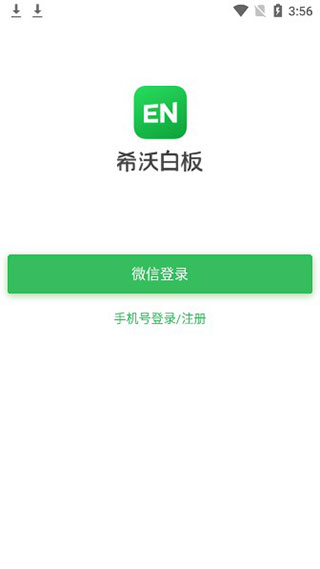
2、登录之后,需要完善基本信息,如图所示:
3、并且选择好学科学段;
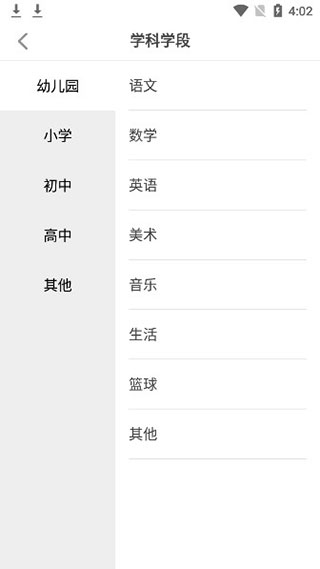
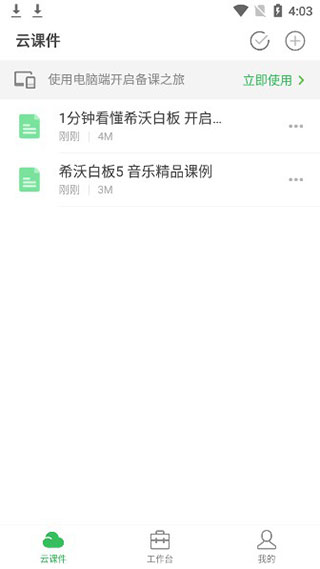
4、进入软件首界面,有简介资料和所选学科的精品课例;
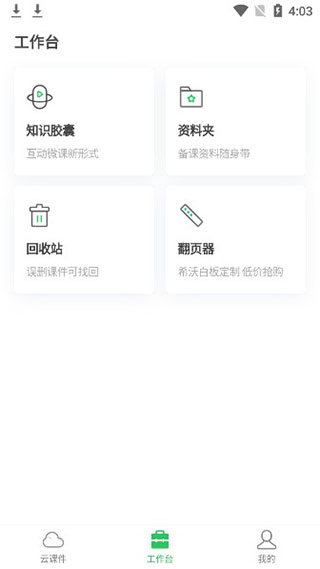
5、在工作台界面,拥有知识胶囊、资料夹、翻页器供用户使用;
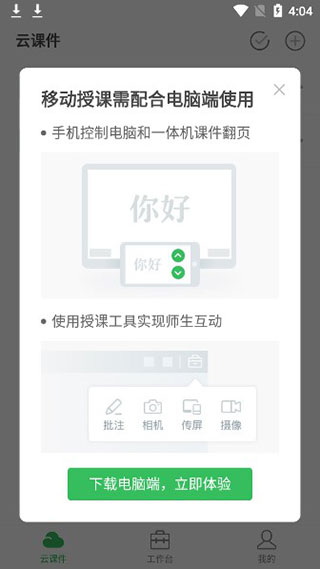
6、若想进行授课,需配合电脑端一起使用,希沃白板5电脑版可在本站下载。
使用技巧
【移动授课】
移动授课能够帮助老师,在上课时不局限在讲台上,走动中仍然可以操控课件。使用希沃白板APP结合希沃白板电脑端便可以轻松实现移动授课。
【翻页批注】
手机已安装并打开希沃白板APP,电脑端已经打开课件的情况下,在移动端顶部「已打开课件」的列表选择对应课件,点击【开始授课】按钮,则能同时使电脑端、移动端的课件进入授课模式,进行授课。
移动授课过程中,可通过手机端的翻页按钮对电脑端课件进行翻页操作,同时也可使用【批注】按钮在手机上对课件进行批注,实时同步到大屏课件上。
【投屏】
移动授课过程中,支持对手机屏幕进行投屏,实时将手机屏幕同步到电脑端到大屏幕上。操作步骤:首先点击右上角工具箱图标,再根据iOS和Andriod系统不同的操作提示,进行对应操作可完成传屏。
【摄像】
移动授课过程中,支持利用手机摄像传屏到电脑端进行展示,手机录什么,电脑端的大屏幕就显示什么。操作步骤:首先点击右上角工具箱图标,再点击摄像按钮进入拍摄界面。此时点击【拍摄】按钮即可同步摄像头画面到电脑端。
【拍照】
移动授课过程中,支持利用手机摄像传屏到电脑端进行展示。操作步骤:首先点击右上角工具箱图标,再点击摄像按钮进入拍摄界面。此时点击【拍摄】按钮即可同步摄像头画面到电脑端。
软件优势
【以小见大,教学效果独具一格】
1、手机控制大屏
手机和电脑登录相同账号,就可以实现双屏同步,使用手机控制课件翻页、手机批注大屏同步显示等更多样的移动授课方式让老师自由掌控;
2、展示学生成果
用手机拍摄照片上传到大屏,在课堂中实时展示学生的学习成果,更可以调用手机摄像头实现直播,完整呈现行为细节;
【生成式教学,课堂从未如此有趣】
1、学科资源
5000+课程视频、30万+题库、800+数学画板、仿真实验等,覆盖多个学科;
2、基础工具
多种工具和动画供你选择,操作简单好上手;
3、课堂活动
游戏化教学,提升学生注意力和参与度;
4、云端存储
课件随身带,常用备课资源一键插入;
【课件新看法,随时随地随心掌控】
1、多种设备无缝衔接
课件支持电脑、一体机、网页和手机兼容显示;
2、轻松的分享和接收
支持一键分享和接收课件,突破时间和设备限制。
软件亮点
1、云端存储
希沃白板APP提供云端存储功能,教师和学生可以随时保存和查看自己的作品,方便回顾和复习;
2、个性化定制
希沃白板APP支持个性化定制,用户可以根据自己的需求和喜好设置界面风格、工具布局等,打造属于自己的专属白板;
3、安全稳定
希沃白板APP采用先进的加密技术,确保用户数据的安全和隐私;同时,软件运行稳定,不会出现卡顿和闪退等问题,让用户专注于教学和学习。
更新日志
v2.1.49.10.70版本
修复了一些BUG。