无界趣连手机版
无界趣连手机版简介
无界趣连是全面的远程控制工具,覆盖 Windows、Android、iOS 多设备互联。它能解决远程办公、娱乐游戏和多设备管理等各类场景需求。经常切换设备的用户视其为效率神器:远程办公用户操作桌面延迟低又稳定;手游端游玩家投屏远程操作实现手机玩 PC 游戏;多设备用户手机控制其他设备或模拟器提升管理挂机效率。
无界趣连App手机如何投屏到电脑?
1、普通模式
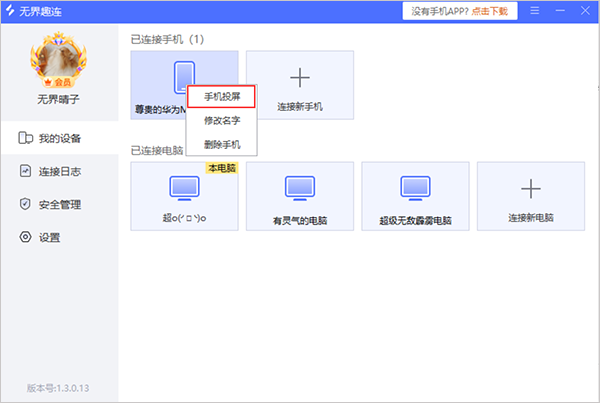
在PC端的主页面——点要投屏的手机(或者右键选择投屏);之后在手机上打开无界趣连App,跟着引导开启权限;
特别说明辅助权限开启教程:点击去开启辅助权限——会打开无障碍页面,滑到下面(不同的手机可能位置不一样),找到【已安装的服务】,点击进入后,找到【无界趣连】,然后把开关打开就可以啦;开启开关后,点击左上角的返回,返回到弹出投屏页面,点击投屏就完成了。
(普通模式画质会相对没那么好,需要的网络也是比较稳定的)
2、游戏模式
需要USB线,开启无障碍服务
步骤:和普通模式一样;其中,比较不同的是需要插入USB线,插入USB线后,手机弹出的——允许USB调试,必须要点确定;完成后再点击投屏就可以了。
(专业模式都会相对更流畅画质更高清)
其他情况说明:
1、部分游戏的按键可能会有偏移,需要手动挪下位置。
2、如果中途有遇到界面卡死了,直接关闭再重新打开(虽然在玩的过程中一直好像没卡死过,但是不排除有这个情况)
3、如果手机息屏了,电脑上也会变成黑色的(手机可以设置不息屏,然后再pc上点击右上角的息屏,这个会让手机和息屏差不多不会被发现再玩手机的~~~)
手机如何远程另外一台手机?
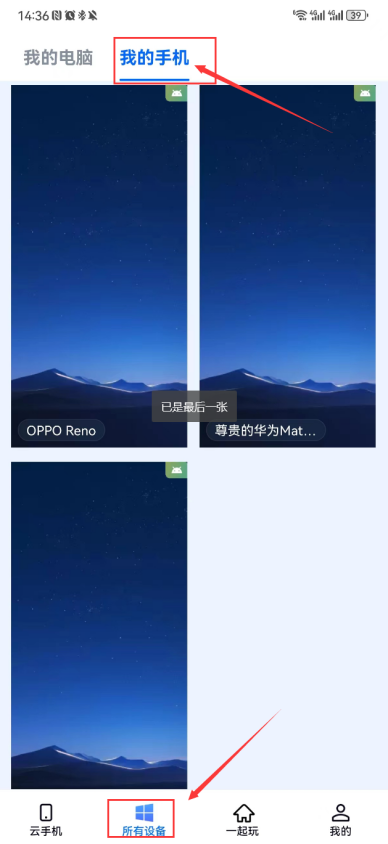
1、登录同一个账号后,打开【所有设备】-【我的手机】
2、想要控制哪台手机,就直接点进去
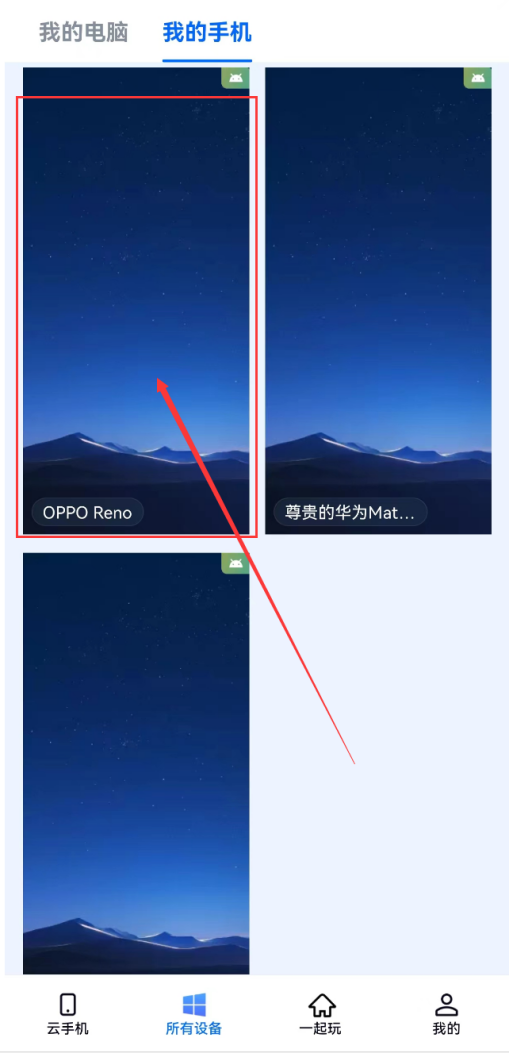
3、点进去之后,根据提示,在被控手机上打开无界趣连App,开启权限就可以了
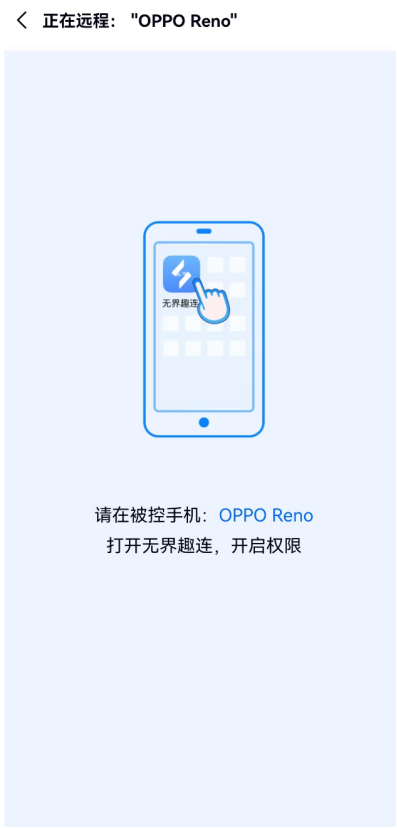
重点:需要在被控的那台手机打开无界趣连App去接收投屏才可以
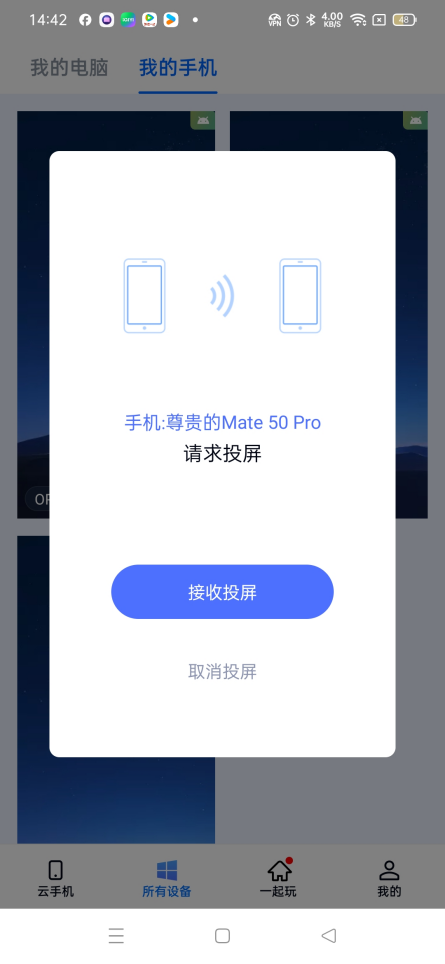
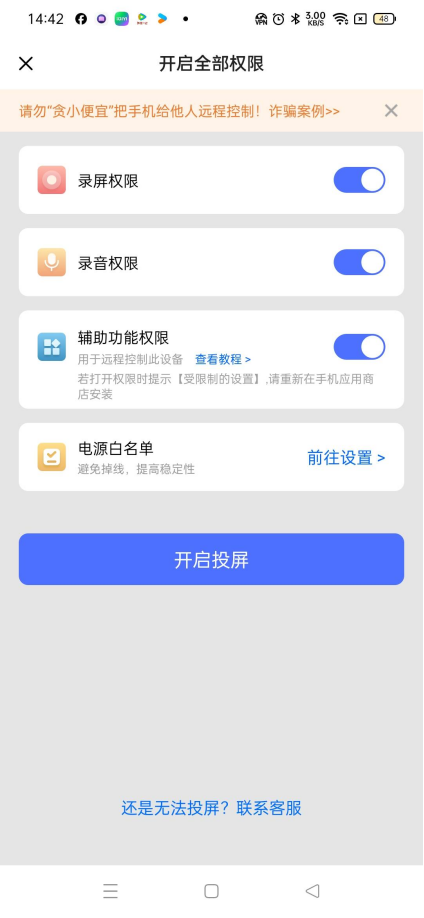
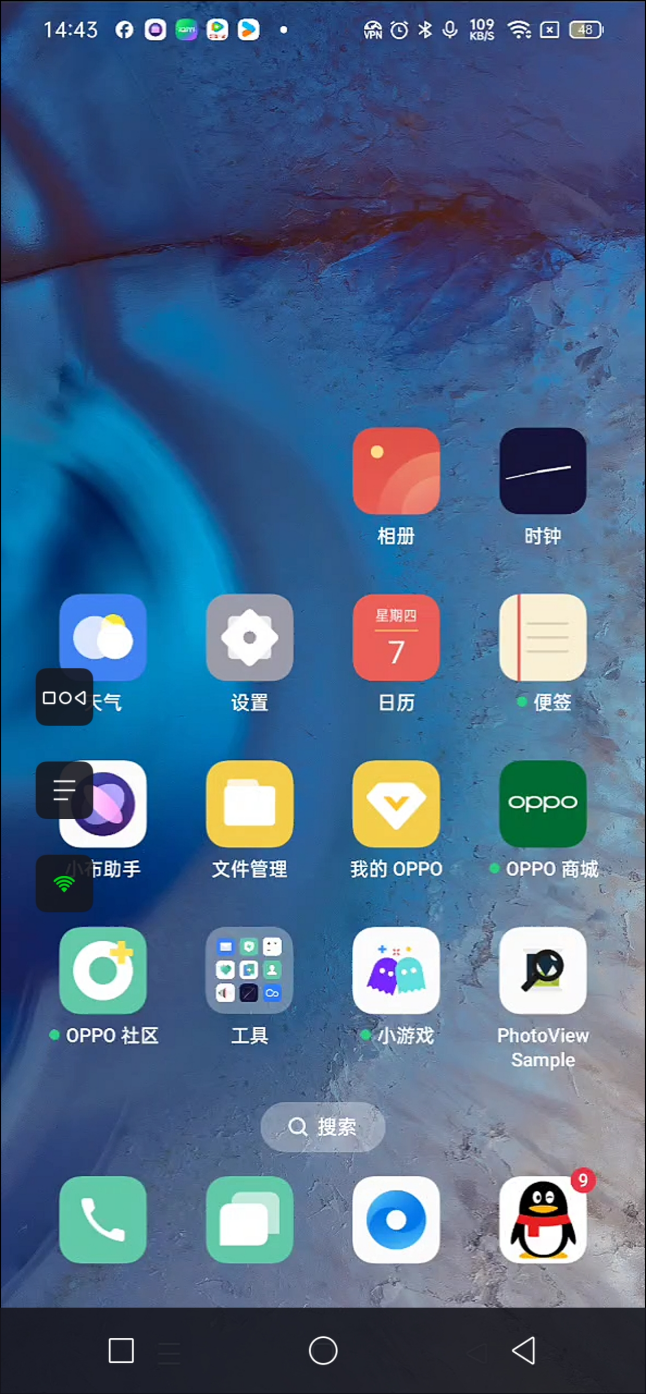
最后,点击开启投屏,就可以手机远程控制另外一台手机了
软件特色
1、【远程桌面】
手机、平板和电脑等设备可以相互远程操作,不限设备的远程连接桌面软件。
2、【手机投屏】
手机可投屏到电脑屏幕上,普通模式适用会议共享手机文件、游戏模式提供电脑玩手游的超高操作体验。
3、【手机控手机】
手机控手机,真机挂机托管更稳定,闲置手机“0”成本,仅支持安卓手机。
4、【远程游戏】
手机远程连接电脑进行游戏操作,将PC游戏变成移动版本,用手机玩您喜欢的 PC、PPSSPP、模拟器、Epic 游戏、Steam 游戏。
5、【支持蓝牙键鼠】
适配手机或平板的蓝牙手柄操作,具备热门游戏的虚拟键盘,也可以根据自己习惯设置自己的虚拟键盘按钮。
6、【快连模拟器】
支持手机操控电脑端安卓模拟器,多屏同开多款游戏,实时掌握游戏进度、节省手机存储空间。
7、【房间模式】
新增在线多人模式,支持分享设备,快来跟朋友一起畅玩电脑游戏吧!
更新日志
v1.3.33.3版本
修复已知问题。