
爱剪辑
爱剪辑简介
应用特色
1、全能剪辑与专业级工具
支持多轨道精细剪辑,涵盖视频、音频及素材轨道。提供时间轴拉伸、曲线变速、动态字幕及视频倒放等专业功能,配合丰富滤镜、贴纸和字幕样式,满足从基础剪辑到创意表达的全方位需求。
2、海量模板与高效创作体验
内置Vlog、旅行、节日等热门题材模板,支持多视频快速拼接。零基础用户也能轻松上手,通过模板化创作与智能工具快速生成高质量视频,大幅降低制作门槛与时间成本。
3、沉浸式音频与个性化配乐
提供丰富配音配乐资源,涵盖多种音乐风格与音效库。用户可自由搭配背景音乐与音效,增强视频氛围感,实现声画同步的完整创作体验。
爱剪辑App使用教程
一、视频编辑
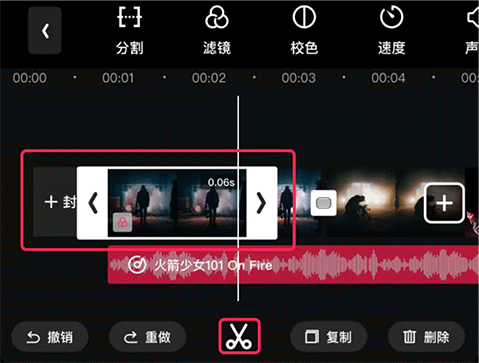
1、选择您需要剪辑的一个视频素材,下方预览栏两端有白色边框,拉动白色边框调整视频的起始点和结束点(边框下方的左右箭头,可精细调整0.1秒的时间),点击右上角“生成”导出视频。
2、去除中间部分:若您需要对视频的某一部分进行去除,可以通过“全能剪辑 - 导入视频素材 - 分割”,先把需要调整的视频部分起始点和结束点分别“分割”,然后编辑预览里可选择分割出来的部分进行“删除”操作,即可去除掉视频中间不需要的部分。
二、视频滤镜
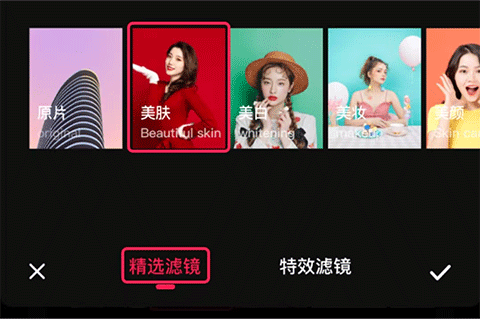
1、选择您需要添加滤镜视频素材,点击“滤镜”,选择「精选滤镜」「特效滤镜」,来给您视频添加滤镜“滤镜”可以查看原图和增加滤镜后对比效果。“原片 风景 人像” 这一些都是滤镜分类,并且可以去素材库下载您喜欢的滤镜。
2、「精选滤镜」是静态滤镜「特效滤镜」动态滤镜,并且每个滤镜都可以“点击调节”~调整滤镜值0~100的值的调整,并且可以把您喜欢的滤镜“应用到全部视频”。
三、视频音乐
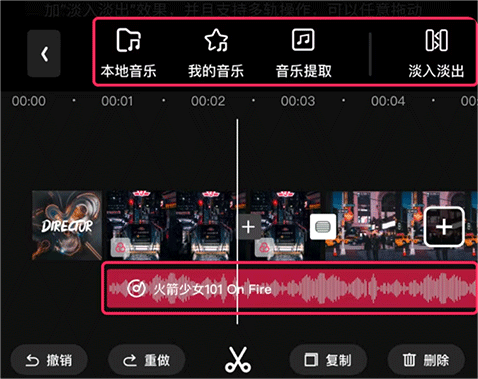
1、选择您需要添音乐素材,可以添加“本地音乐”“在线音乐”,并且可以提取本地视频的音频,还可以给音频添加“淡入淡出”效果,并且支持多轨操作,可以任意拖动音频轨道和调整长度。
2、在给视频添加音乐时可以根据视频长度来截取音乐长度,也可以给一段视频添加多段音乐。“本地音乐”“在线音乐”,可以播放预览,并且在添加音乐前就可以先截取音乐长度。
更多教程
点击【创作】-【新手教程】查看更多常用功能教程与热门问题解答;
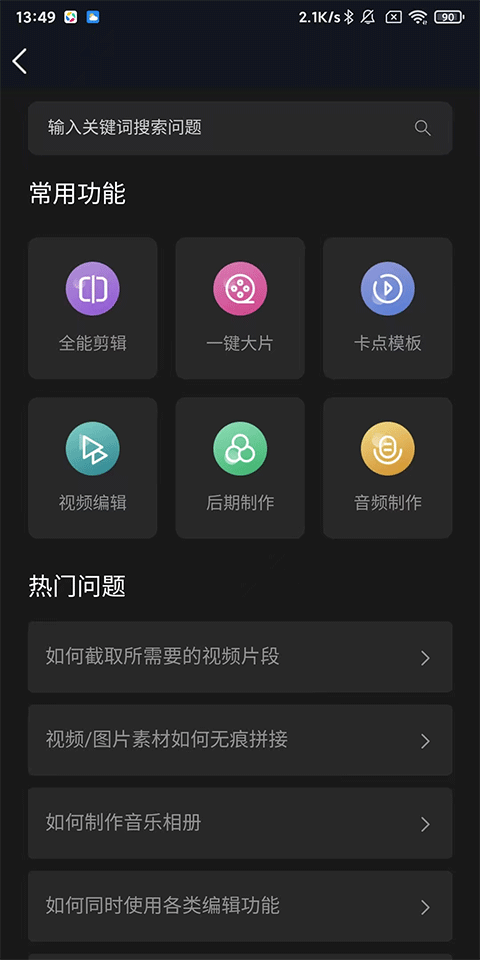
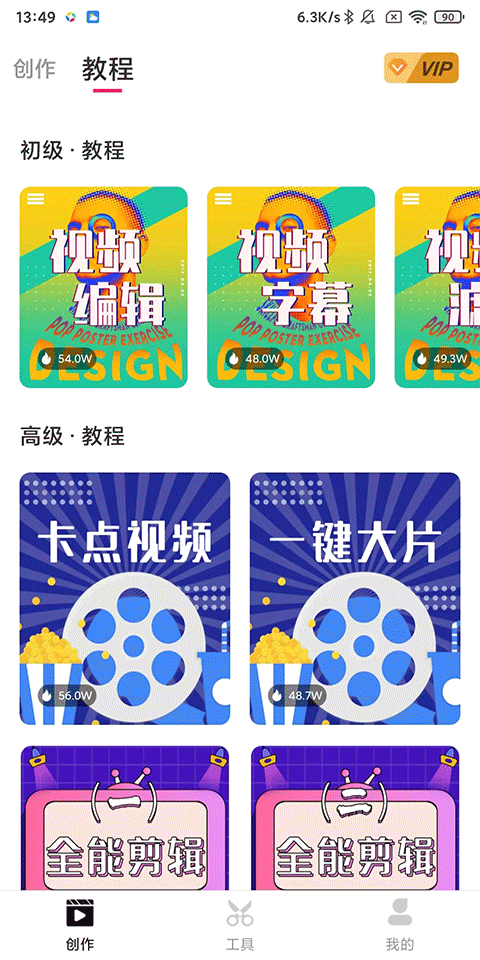
或是切换到APP顶部的教程页查看初级/高级教程。
更新日志
v80.40.0版本
1、修复程序异常等已知bugs,维护应用性能;
2、使用上有任何问题和建议都可以反馈给我们:“我的”—右上角“设置”—“意见反馈”。