
QQ浏览器
QQ浏览器简介
应用特色
一、AI智能搜索:即搜即得,精准全面
集成深度思考与多模态交互能力,支持文字、语音、拍照等多种搜索方式,对复杂问题进行全面解析,快速呈现可靠答案,让信息获取更高效、更精准。
二、AI内容处理:信息提纯,高效创作
可对网页、文档等海量内容进行智能总结与深度研究分析;同时提供多体裁写作辅助与润色建议,从资料整理到内容生成,全方位提升信息处理与创作效率。
三、AI办公学习:场景赋能,专业便捷
内置PDF转换、文件编辑等实用办公工具,并覆盖搜题解题、知识讲解、志愿填报等学习与考试场景,通过专业AI能力为工作、学习提供一站式解决方案。
QQ浏览器怎么把图片加到文档里?
首先,确保你的手机安装了手机版WPS,若没有安装请先安装。具体步骤如下:
1、打开手机QQ浏览器,点击右下方的文件。
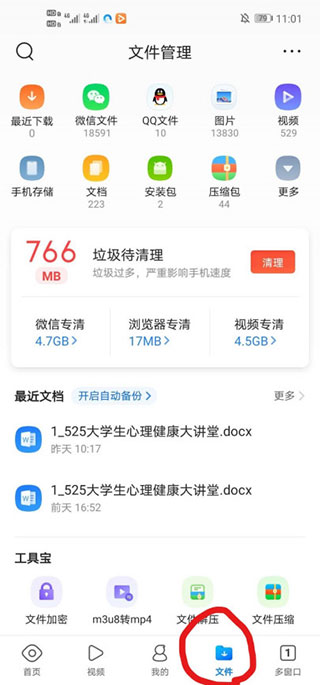
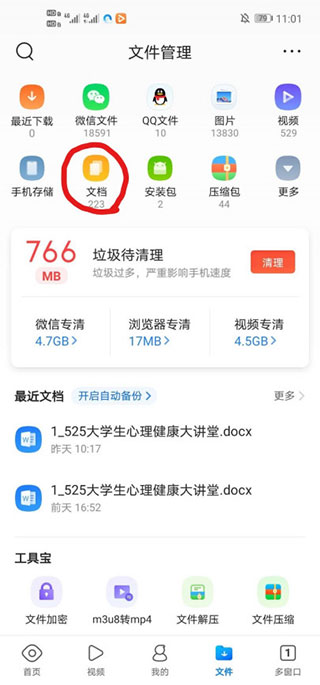
2、点击文件后进入如图画面,点击左上方的文档。
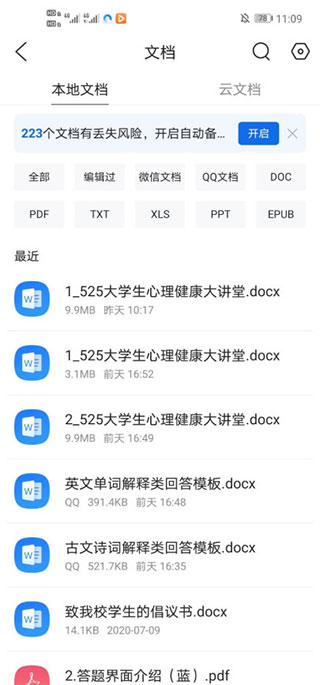
3、点击了文档后进入文档区域,在这里找到你需要编辑的文件然后打开。
4、打开你需要编辑的文件后找到右上角的省略号,点击省略号进入下一步。
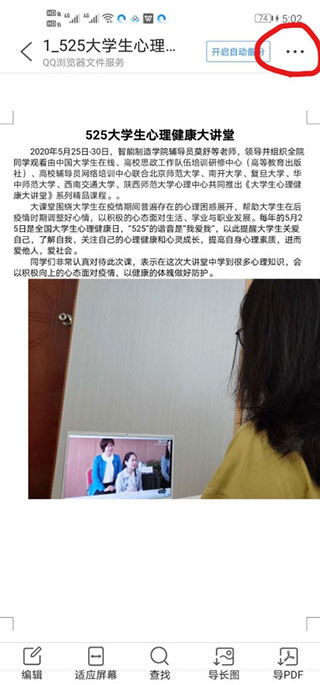
5、点击省略号后会出现以下情景,选择用其他应用打开。
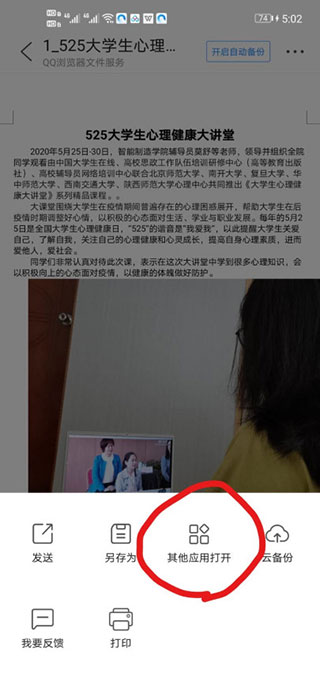
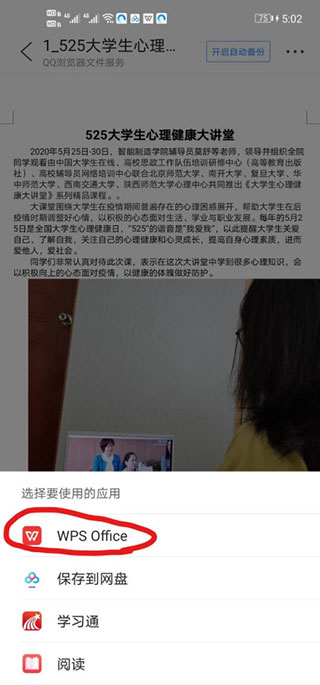
6、选择了其他应用打开后,会弹出选择要使用的应用,选择WPSOffice(此操作需用到手机版WPS,若没有下载,在手机应用里可以找到)。
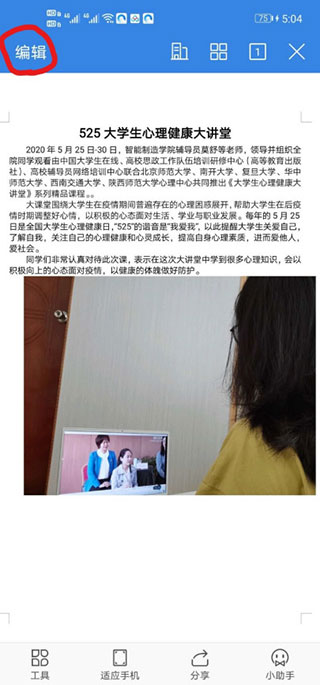
7、进入WPS后,你需要编辑的文件会转移到WPS中,然后你需要找到左上角的编辑,点击编辑后你就进入到WPS的编辑模式。
8、在进入编辑模式后,点击你需要加入图片的位置,然后找到右下方的小图片,点击进入到插入图片环节。
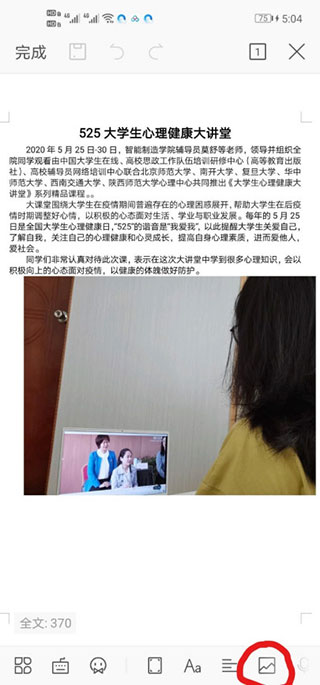
9、进入到插入图片环节后,你会看到以下情景,在这里你可以选择到你想加入文档的图片。

更新日志
v19.5.2.2077版本
本次更新:
-性能提升:优化应用流畅度,使用更丝滑
-问题修复:解决若干已知问题,提升稳定性
近期更新:
多种文档一键打开,支持Office、PDF等格式一站式编辑转换、增删改查。
使用中遇到任何问题,可通过“QQ浏览器”-“我的”-“设置”-“帮助与反馈”告诉我们哦,以便我们针对性优化。