爱笔思画X
爱笔思画X简介
应用特色
一、专业绘画工具全覆盖
提供超3700种画笔素材、20000+网点模板及80+专业滤镜,配备分框器、文本工具与图层混合模式,全面支持从线稿绘制到上色、贴网、排字的完整创作流程,满足插画与漫画创作的专业需求。
二、实时录制与过程分享
内置绘画过程录制功能,可自动生成延时创作视频。支持一键分享至应用内社区,与全球画友交流技法、获取灵感,实现创作过程与成果的双重展示。
三、便捷操作与多端适配
针对移动设备深度优化,支持单指缩放画布、双指撤销等人性化操作。提供云存储与PSD导出能力,兼容手机、平板等多设备无缝切换,让创作不受时空限制。
爱笔思画X如何开始创建图稿
● 创建新画布
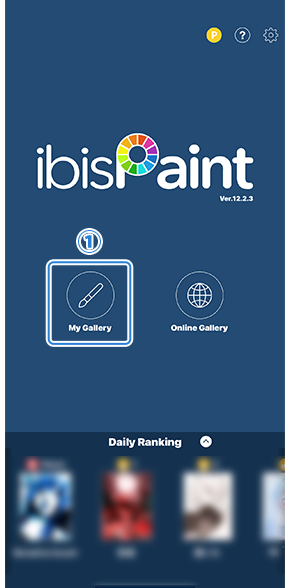
上面的屏幕是 Title 屏幕。首先,点按 ①[ 我的图库 按钮 ]。
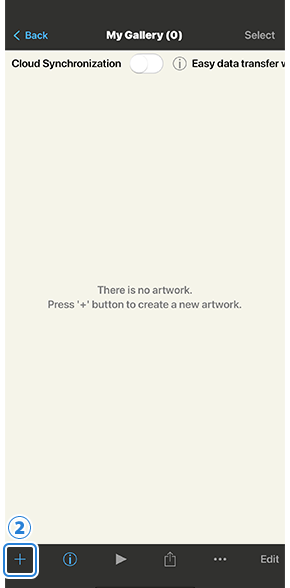
此屏幕是 我的图库。起初,没有图稿,但您的图稿将在此屏幕上排成一排。点击②[ 创建新画布按钮 ] 创建新画布。
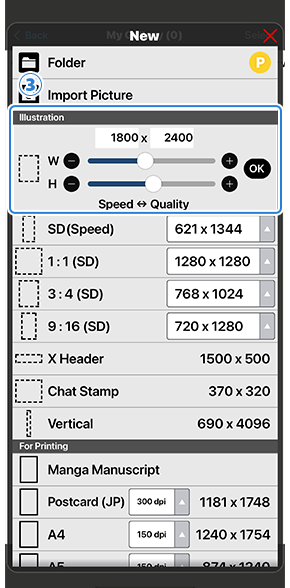
选择 ③[ 任何大小 ]。SD 大小是小画布大小,HD 大小是大画布大小。最大画布大小(像素数)因设备而异。
这次我们将使用 1800x2400 像素的更大画布。
画布尺寸越大,图像质量越好,但操作速度越慢。
使用适合你的生产环境的画布大小。
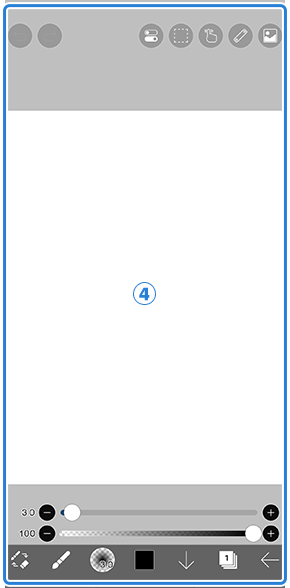
上面的屏幕是 ④[ 画布屏幕 ]。这是绘图的主屏幕。
● 尝试在 画布 上绘制
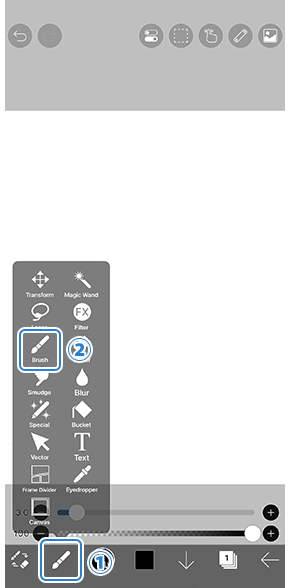
让我们在画布上画一幅画。
选择 ②[ 画笔工具 ] 通过 ①[ 工具选择按钮 ].这样,画笔工具现在就可以使用了。
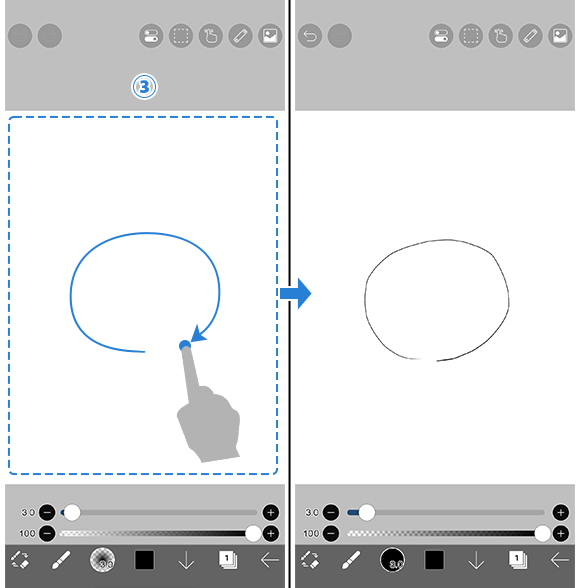
绘制在③[ 帆布 ] 只需用一根手指轻扫即可。
现在,画布上绘制了一个圆圈。
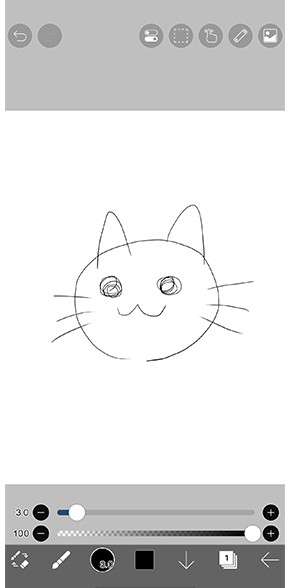
使用 ibisPaint,您只需一根手指即可自由绘图。
首先,尝试根据需要在画布上绘图。
● 停止绘制

当您想要停止绘图时,请点击 ①[ 返回按钮 ] 并选择②[ 返回我的图库 ]。这将带您返回我的图库屏幕。
更新日志
v13.1.11版本
[改进、变更]
- 更改了与横幅广告相关的布局处理。