
F-Stop相册
F-Stop相册简介
应用特色
一、智能多媒体分类系统
支持平铺/树状文件夹、智能相册、标签评分等多维度分类方式,可快速筛选照片与视频。通过虚拟相册与收藏夹实现灵活归档,满足不同场景下的浏览需求。
二、元数据与文件级管理
直接读取EXIF/XMP/IPTC元数据,支持将标签与评分信息写入JPG文件或独立配置。可自定义导航栏快捷入口,并排除指定文件夹,实现精准内容控制。
三、隐私保护与沉浸体验
提供文件密码保护功能,防止其他程序非法读取。集成沉浸式浏览模式与幻灯片特效播放,在保障隐私的同时,打造专注而优雅的视觉浏览体验。
F-Stop相册使用教程
1、当F-StopMediaGallery首次启动时,它会开始扫描您设备上的所有媒体(照片和视频)。此任务可能需要一些时间,具体取决于需要处理的内容量。与其他仅创建缩略图的应用程序不同,F-Stop还会解析存储在媒体中的所有信息,例如:标签、评级、拍摄日期等等。即使未打开光圈值,扫描也会在后台继续。这允许在执行其他任务时处理您的媒体集合。如有必要,可以暂停此过程以节省电池电量。
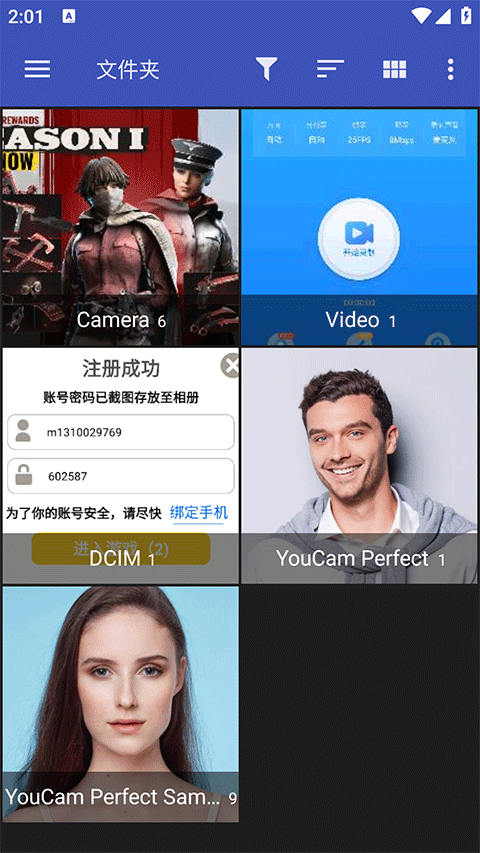
2、F-Stop的深度扫描功能可以为您提供强大的功能,例如按实际拍摄日期排序、即时搜索标签和评级、创建相册和智能相册等。它甚至可以读取保存在图像中的标签和评级其他应用程序,以便您可以在F-Stop之外标记和评级它们。例如,在PC上标记和评级的媒体可以通过F-Stop读取。唯一的先决条件是PC程序将数据保存到照片本身,而不是它自己的数据库中。WindowsLive照片库、Picasa和Lightroom是执行此作的程序的一个很好的示例。
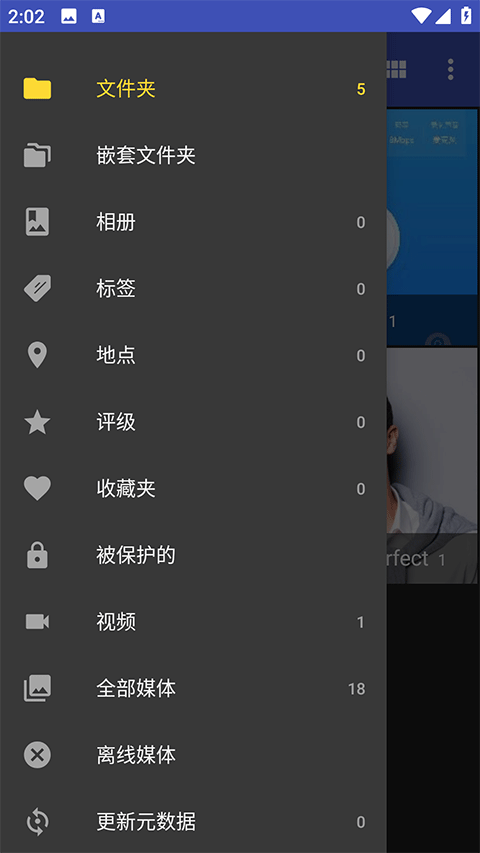
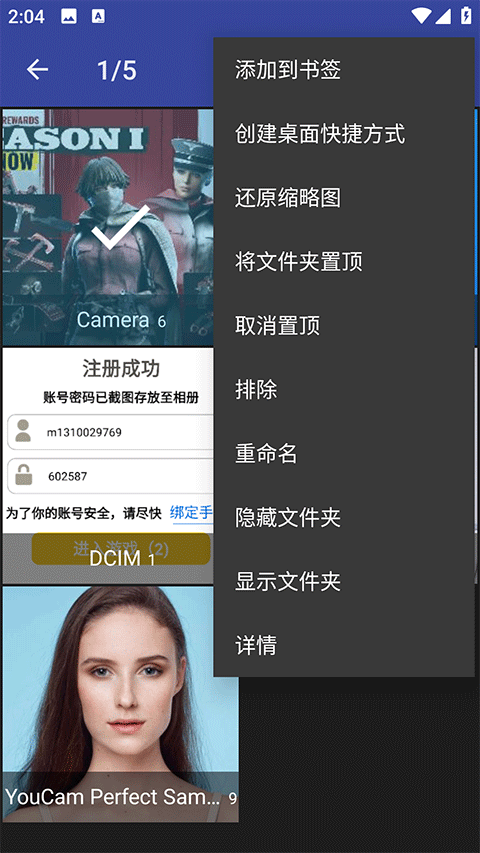
3、长按缩略图、文件夹、标签、相册等,更多选项。
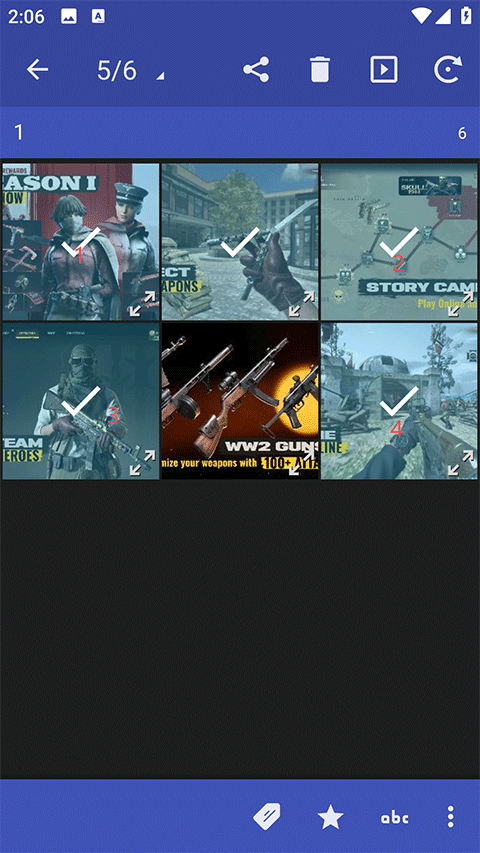
4、快速范围选择
-长按启动选择模式
-长按第一个选择的末尾
-点击第二个选择的开头
-长按第二个选择结束
-重复步骤3-4以进行后续选择
5、添加到相册:相册视图是一个非常强大的组织工具,它是F-StopMediaGallery独有的,并提供以下主要功能:标准相册、智能相册和嵌套相册。
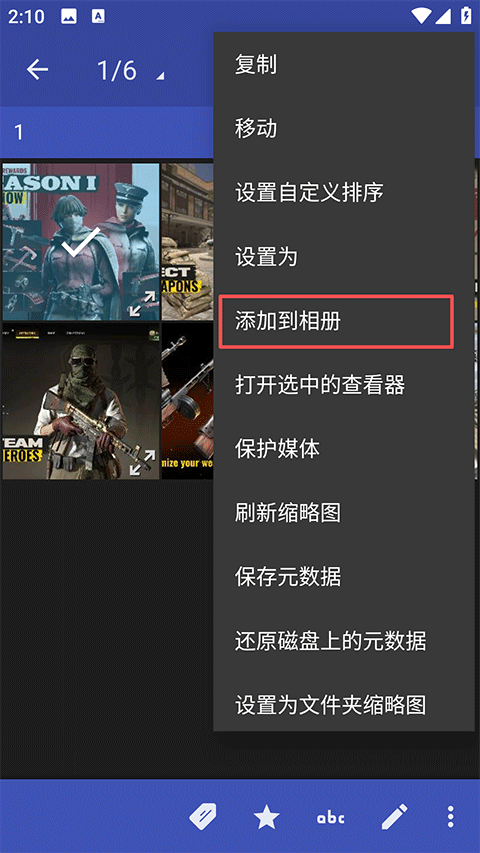
标准相册
标准相册基本上是一组可以从设备上的不同位置添加的图像或视频。当您将媒体添加到相册时,文件不会被复制或复制,因此不会浪费存储卡上的额外空间。进入选择模式(长按图像)并选择“添加到相册”后,可以添加媒体。也可以通过简单地点击它们或使用快速范围选择来选择多个图像。
智能相册
智能相册功能是最强大的组织工具,因为它提供了设置简单规则的能力,并且图像和/或视频会自动添加到智能相册中。单击以下按钮可查看智能相册条件的完整列表。
嵌套相册
此付费功能允许在相册内创建相册(类似于计算机上的文件夹结构)。这些相册可以是标准相册或智能相册,并显着增强媒体组织。一个例子是创建一个名为“People”的标准相册。在该相册中,您可以创建智能相册,其中包含此相册下您想要的所有人的名字。您甚至可以添加其他条件,例如仅使用评分为4或5的图像。您可以通过在顶级相册“People”下创建“Family”和“Friends”等相册来走得更远。
6、标签
标记是组织媒体的好方法,并且在F-Stop媒体库中得到支持。进入此视图将显示媒体中找到的所有标签。选择标签将显示带有该特定标签的所有图像。同一图像可以有多个标签,并且可以显示在许多标签文件夹中,但不会占用存储卡上的任何额外空间。标记视图如下所示。
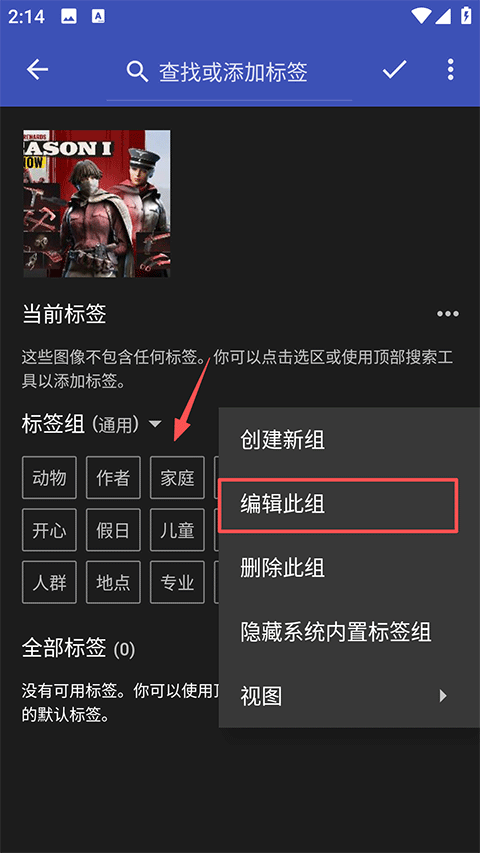
还支持编辑标签列表功能;此选项可在上面显示的标签视图中使用,方法是按三个垂直点或菜单按钮并选择“编辑标签”。您还可以选择从“编辑标签”视图中删除未使用的标签。

7、保存位置和缩放
原始图像

改变位置和缩放后的图像
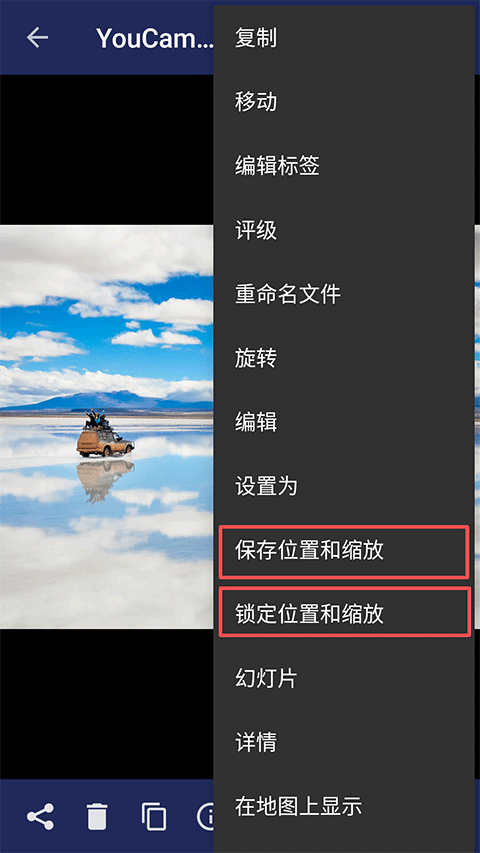
右上角的图标告诉您此图像已锁定缩放和位置

更新日志
v5.5.484版本
-修复了启动时崩溃的问题。