
Vidhub
Vidhub简介
应用特色
一、全格式兼容,支持高清至HDR播放
全面支持MKV、AVI、MP4等主流视频格式,可流畅播放HD、4K及HDR等多种分辨率画质,同时支持内外挂字幕(SRT/SSA/SUB),满足高品质观影需求。
二、智能媒体库与灵活文件管理
内置直观媒体库,支持按类型、日期等多维度分类浏览;提供云文件重命名与删除功能,配合SMB、WebDAV等协议,实现本地与云端资源的统一高效管理。
三、流畅体验与专业内容支持
依托TMDB社区数据库自动获取影片元数据与封面,打造美观易用的视频墙。整体优化播放性能,确保所有视频内容都能获得流畅、稳定且高度自定义的观看体验。
VidHub新手进阶
针对于VidHub的功能细致讲解,可以进一步的了解VidHub。
媒体库
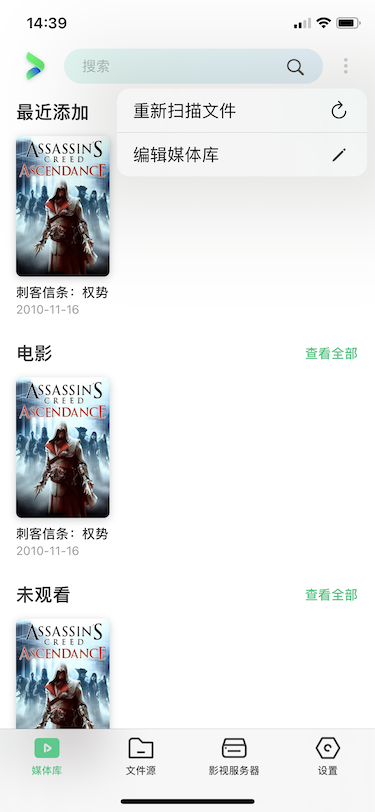
媒体库:展示的所有影片全部来自于“文件源”里的视频文件,当你添加了新的文件夹作为文件源后,会自动搜索刮削该文件源下的所有视频文件并添加到媒体库中。
释义:刮削=根据视频文件的文件名,在线搜索电影剧集信息和海报,把搜索到的影片添加到媒体库并整理好后展示出来。
1、点击右上角三个点会弹出“重新扫描文件”“编辑媒体库”。
1.2:“重新扫描文件”顾名思义,重新扫描所有文件源下的视频文件,找出变动的文件并同步到媒体库中。当文件源下面的视频文件发生变动时(新增/删除/重命名),需要重新扫描文件来同步媒体库。
(文件源中影片过多的小伙伴慎重使用,因为会全量扫描所有文件源,可能耗时很长。如果明确知道自己新添加/删除/重命名的视频文件的位置,建议单独扫描该位置,这个后边会讲到)
1.3:“编辑媒体库”就是对媒体库里面的类目进行“展示/隐藏/排序”,例如隐藏电影类目,就看不到了。列表的排序,例如把电视剧调到第2个位置,电影调到第1个位置。
1.4:点击查看全部只查看当前这个类目的全部影片。
文件源
文件源:可以理解为一个仓库,是一个管理影片资源的地方,支持添加,删除,禁用,重命名,以及重新扫描文件
释义:就是存放影片的仓库
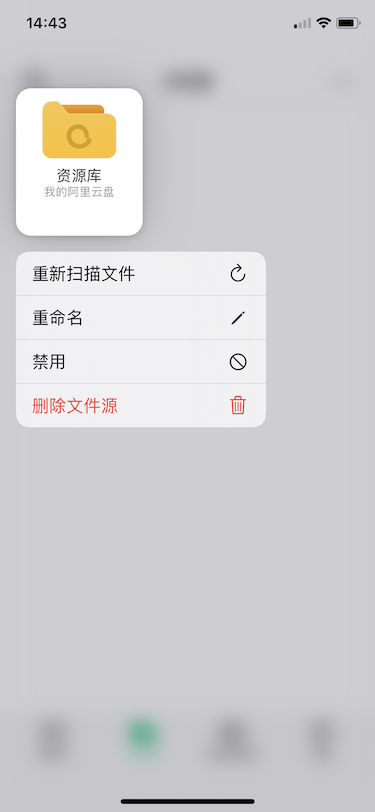
1:长按已经添加的任意文件源
1.2:删除:删除该文件源,删除后媒体库中所有相关的影片也会被自动移除。
1.3:禁用/启用:点击禁用,媒体库所有相关的影片会隐藏,点击启用,媒体库所有相关的影片会重新显示
1.4:重命名:顾名思义,修改“文件源”的名称。
1.5:重新扫描文件:单独对这个文件源下面的文件进行扫描。不会影响到其他文件源
1.6:文件源左上角的是命名规范,按照规范给电影/剧集进行命名,VidHub才会自动扫描到相应的电影/剧集信息,并归纳到媒体库中。
1.7:编辑:点击右上角三个点,点击编辑后可以多选文件源并进行删除
1.8:添加/修改文件源:点击右上角三个点,会出现“添加/修改文件源”
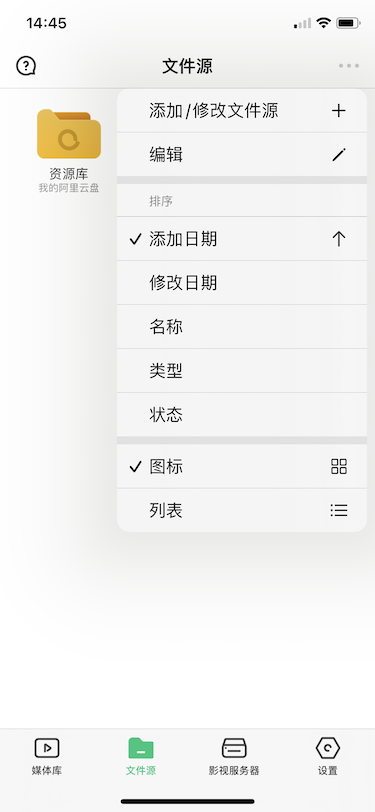
1.9:点击“添加/修改文件源“进入当前页面(这里存储着已添加的本地/网络/网盘)
2.0:点击添加存储跳转
2.1:网络共享:需要输入“服务器地址”(网址)、端口号、用户名、密码、路径(选填)(来自于网友分享,或者有自己存储的网址视频,前提VidHub支持,目前支持WebDav和SMB协议)
2.2:云盘:将云盘里的影片导入到VidHub进行整理、播放,具体请看新手入门,目前支持阿里云盘/百度网盘/Dropbox/OneDrive/GoogleDrive/Premiumize等;
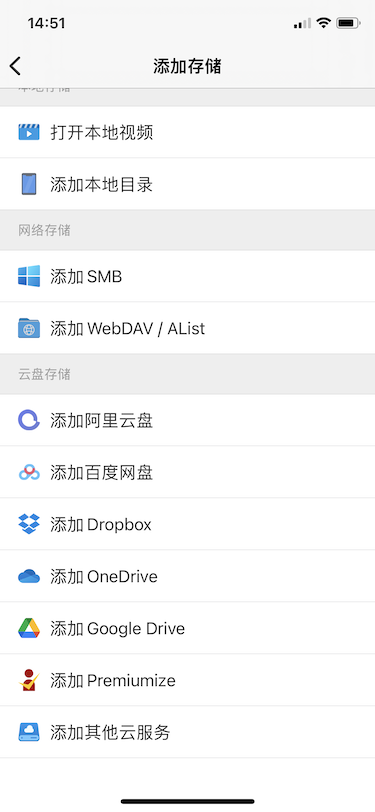
2.3:打开本地视频:点击后会弹出iCloud云盘,如果资源在iCloud,则可以直接点击进入对应文件夹,后点影片则可以直接播放。
如果不在则点击左上角返回到浏览,在位置类目里找到“我的iPhone”点击,在我的iPhone的文件里找到存放影片资源的文件夹并点击进入,后点视频文件则可以直接播放。
注:打开本地视频会直接播放选中的视频文件
2.4:添加本地目录:选择一个本地的文件夹作为文件源。点击后会弹出iCloud云盘,如果资源在iCloud,则可以直接点击进入对应文件夹,后点右上角“打开”则可将该目录添加为文件源。
如果不在则点击左上角返回到浏览,在位置类目里找到“我的iPhone”点击,在我的iPhone的文件里找到存放影片资源的文件夹并点击进入,后点右上角“打开”则可将该目录添加为文件源。
注:选择的本地目录会被添加到文件源中,并将该目录下所有的视频文件刮削整理后导入到媒体库中
如果你的本地影片在相册,你需要到相册长按你的影片然后点击共享-存储到“文件”,之后再通过VidHub打开本地视频/本地目录功能播放或导入到媒体库
影视服务器
影视服务器:VidHub支持添加Plex/Emby/Jellyfin影视服务器。通过输入服务器地址,用户名,密码等信息就可以登录并添加一个影视服务器,添加成功后,点击进入这个服务器进行观影。(影视服务器可以自建也可以寻找他人搭建的公益服)
更新日志
v1.4.1版本
- 修复一些用户反馈的问题