
汉码
汉码简介
汉码 app 专为汉码标签打印机设计。用户通过蓝牙或 wifi 快速连接设备进行远程管理,可在线设置标签尺寸并云端存储保证安全,一键同步随时打印。应用内置多种模板自由选择,支持自定义编辑制作清晰标签。
汉码app使用教程
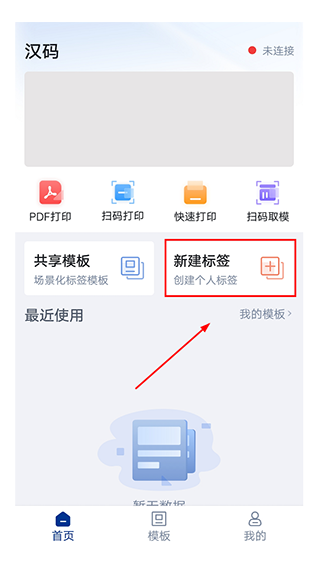
1、进入汉码app,点击【新建标签】
2、设置标签打印大小
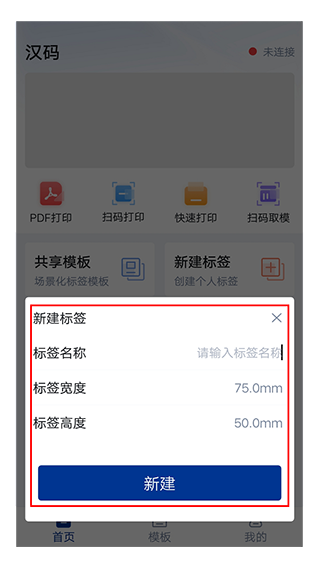
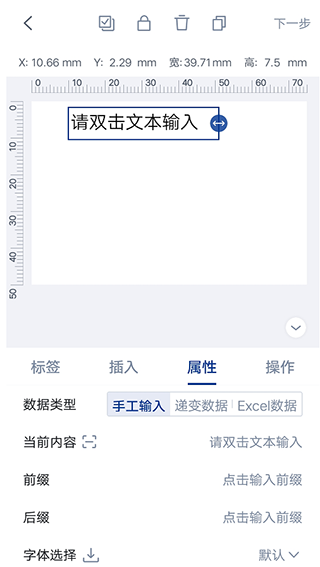
3、输入打印信息,完成后点击【下一步】
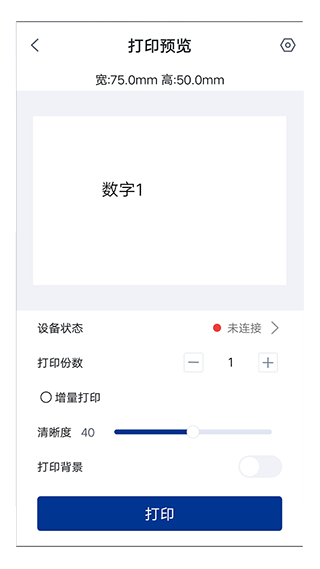
4、打印预览,合适无误后点击【打印】
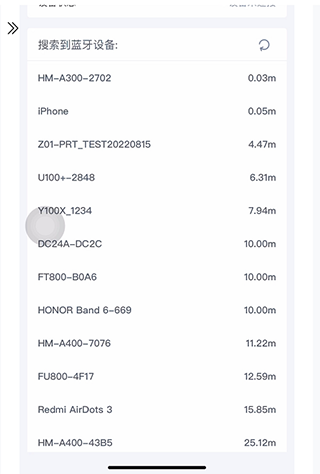
5、蓝牙链接设备,进行打印!
支持范围
1、支持文本、直线、条码、二维码、日期、图片、图形(圆形、圆角矩形、矩形、椭圆)打印
2、支持自定义模版的上传、下载和编辑
3、全局手势操作极大便利用户的操作
4、支持手势画线,画表格时智能停靠
功能介绍
1、多平台:汉码在PC端、移动端均有对应客户端
2、模板:官方提供模板实测,且支持自定义模版的上传、下载和编辑
3、应用:汉码支持各类线下场景扩展,如扫码打印价签、流水线标签打印等
4、编辑:支持文本、直线、条码、二维码、日期、图片、几何形状的编辑打印
5、数据库:汉码实时从云端数据库读取内容,也支持EXCEL导入、递变量/流水号设置
软件使用
1、创建一维条形码
添加条码:点击条码,选择更多条形码
在下图中寻找所需要的条码:
双击条码,进入设置条码属性,更改数据:
更改数据类型:
设置条码序列化递增或递减:
设置时间和日期格式
设置实时时间:“时钟”数据源类型用于读取打印的文档的日期和/或时间。使用“数据类型”选项卡来选择日期和/或时间的格式。
2、创建二维条形码
备注:上面是选择相应的二维条形码码制,我们假设当前的二维码是当前用得最广泛的QC CODE条形码,选择该码制后,然后单击确定。
3、录入文本 CODE条形码,选择该码制后,然后单击确定。
在工具栏上有一个”A”文本框,用鼠标点一下该处,然后再到下面的空白处点一下,这样就可以创建文本了,然后再下面的文本处再用鼠标点一下,用户就可以任意的输入文本了,具体操作参考如下图片红色方框处:
4、画线
在工具栏上面有一个线条,点击该线条后就可以在下面的空白处直接画线了,参考下图
5、打印
创建完一个模板后,就是打印了,直接点击工具栏上的打印按钮,然后输入相应的打印份数,点打印就可以打印处相应的标签数量了。
更新日志
v3.4.9-cn版本
1.修复实线保存后打开显示虚线
2.修复D35BT批量打印速度变慢