创想云
创想云简介
应用特色
1、丰富的模型库与远程打印
平台提供海量免费与专题3D模型,覆盖亲子、礼品等多类场景。支持远程监控打印、集群任务调度及延时摄影分享,让用户随时随地掌控打印进程。
2、云端切片与低门槛操作
集成云端切片功能,支持多模型同时处理,简化操作流程。新手还可直接使用已验证的打印文件,有效节省时间与耗材,大幅降低使用门槛。
3、活跃社区与会员权益
内置互助交流、赛事活动及售后视频等社区板块,构建互动学习空间。VIP会员享有专属模型、加速下载及设备集群管理等特权,提升使用体验与效率。
创想云App云打印指南
一、使用云切片文件进行云打印
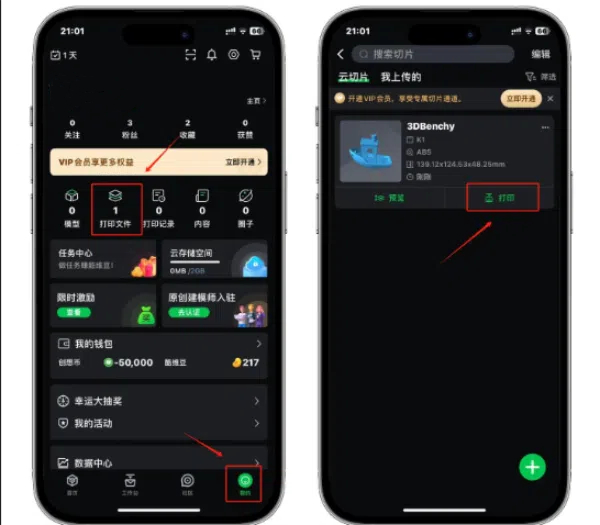
1、在创想云App中,点击“我的”-"打印文件”-"云切片”,选择对应切片好的模型点击“打印"即可发送打印任务。
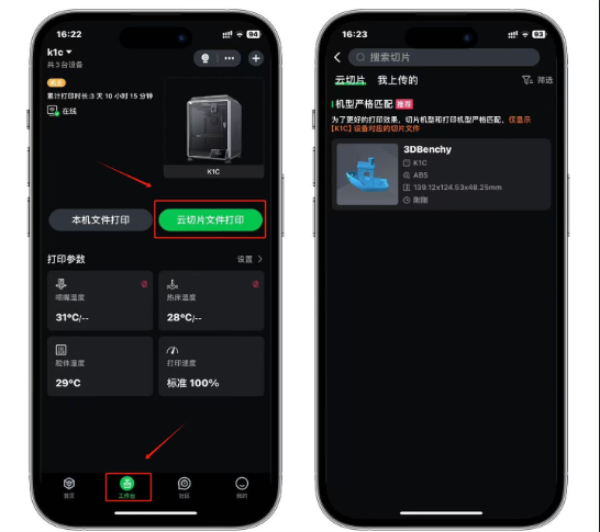
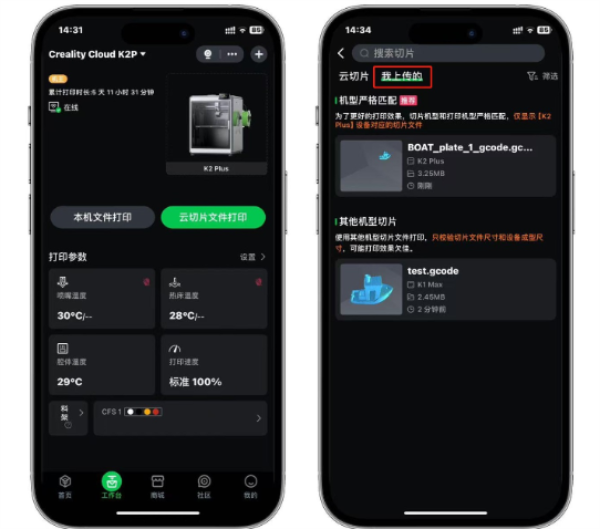
2、您还可以通过”工作台“"云切片文件打印“路径下的打印文件发打印任务。
二、使用本地上传的打印文件进行云打印
1、打开创想云App,点击首页右下角的”+”号,随后点击”上传打印文件”,点击“添加文件”将本地G-code上传,完成上传后即可在“我上传的"中找到对应的模型文件,最后点击“打印"即可发送打印任务。
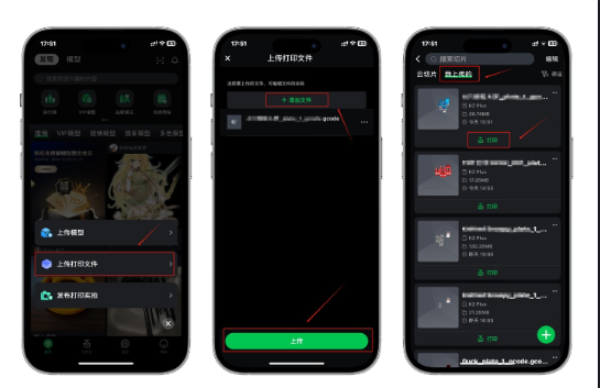
2、您还可以通过”工作台“-云切片文件打印“路径下的打印文件发打印任务。
三、在模型详情页发起一键云打印
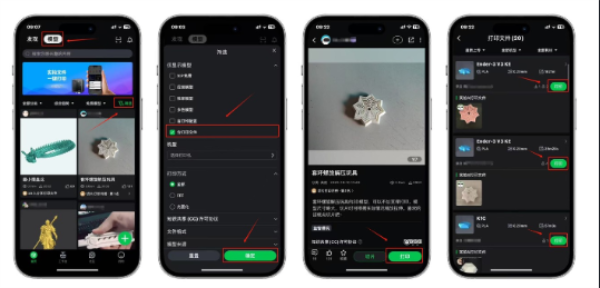
1、打开App,点击”首页“的"模型页“进行筛选,在"筛选“中勾选上"含打印文件”,随后点击"确定“即可完成含打印文件的模型筛选。
2、筛选过后点击模型详情页,点击”打印“按钮,在新页面中即包含了该模型下所有的打印文件,在其中一项打印文件中点击对应的”打印“按钮,即可向您的打印设备发送该项打印任务。
注意:打印前确保您的设备是和打印文件相匹配,否则页
面跳转后将无显示结果。
四、通过本机文件发起云打印
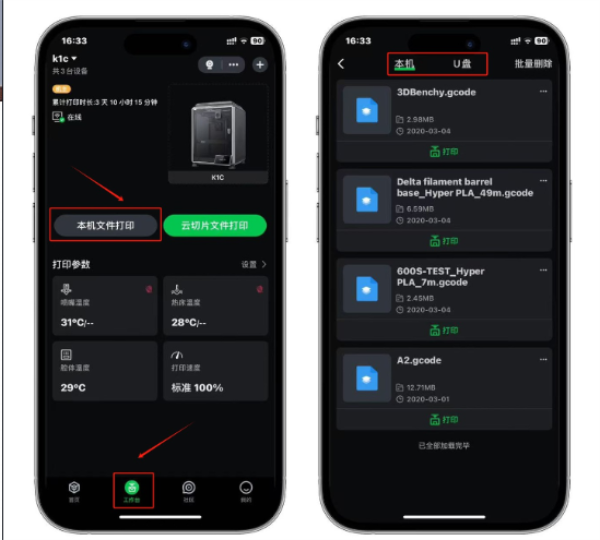
1、该打印方式也可通过创想云APP端或创想云WEB端发起,在”工作台“的”本机文件打印“路径下,“本机“和”U盘“的打印文件均存在于本地设备上(U盘或打印机内存),这种
打印方式被归类为云打印。
注意:若在创想云端删除了您的打印文件,存在本地设备上(U盘或打印机内存)的打印文件也会被删除。
2、点击APP端"工作台""本机文件打印"-选择文件点击“打印”
更新日志
v7.0.0版本
BUG修复。