芦笋录屏App
芦笋录屏App简介
应用特色
一、多场景录制与高效分享
支持同时录制人像、屏幕及语音,内置画笔标注、美颜及虚拟头像功能,一键生成视频链接,便于教学、演示、汇报等场景中快速传递信息与知识沉淀。
二、数据追踪与内容管理
提供观看数据统计,帮助创作者掌握内容传播效果。配合“芦笋群组”功能,可实现专题内容归类、系列更新与成员互动,构建结构化视频知识库。
三、轻量剪辑与社群运营支持
集成基础在线剪辑工具,便于快速裁剪高光片段。用户可创建兴趣群组,在私密空间中进行内容分享与交流,适用于游戏复盘、产品内训及兴趣社群运营。
芦笋录屏App怎么用?
录制前的设置
1、打开手机设置-应用设置-应用管理-芦笋-打开芦笋通知权限、允许芦笋悬浮在所有应用最上层
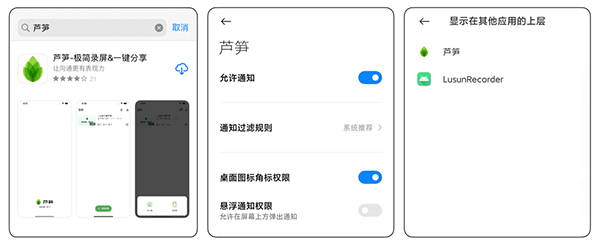
2、点击加号开始录制,选择「允许芦笋悬浮在所有应用的最上层」以调用录制悬浮球,然后点击「立即开始」
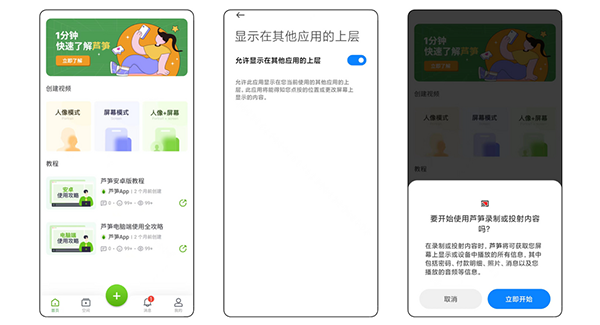
录制过程中的操作
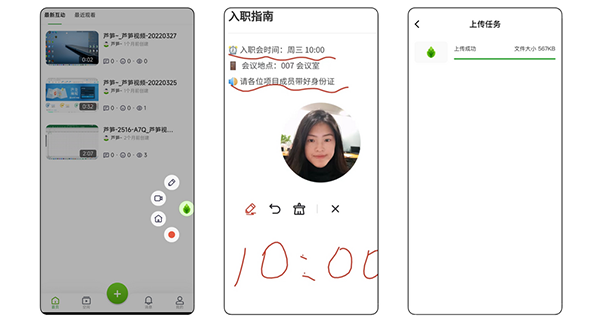
1、打开悬浮球,可以选择画笔、开关摄像头、回到芦笋首页、结束录制
2、打开想要讲解的画面/课件,使用画笔辅助讲解
3、点击完成录制,视频自动上传到空间
录制后的视频编辑与分享
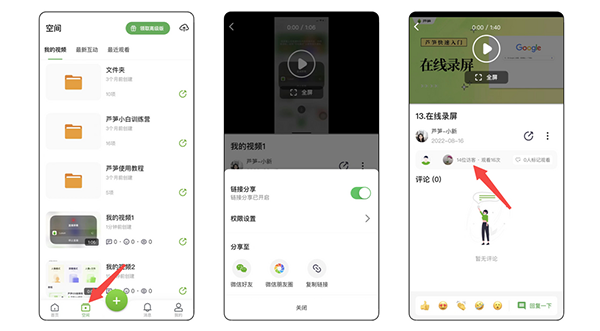
1、打开「空间」,对视频修改名称、移动至文件夹方便管理
2、点击分享一键转发至微信,或复制视频链接并分享
3、点击视频上方的「高级报表」,查看视频访问数据
芦笋录屏手机版怎么打开系统声音?
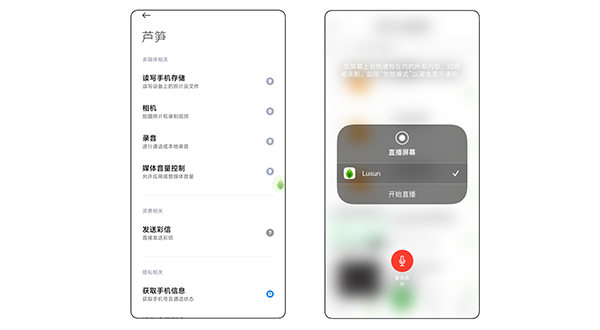
1、安卓系统打开手机设置-应用设置-应用管理-芦笋-允许使用麦克风
2、ios系统打开芦笋App-开始录制前允许芦笋使用麦克风
功能介绍
1、圆形人像+屏幕同时录制
支持多种录制形式,包括人像+屏幕以及仅屏幕,可根据录制需求进行选择,自由表达。
2、视频云端保存,多端数据同步
录制的视频内容自动上传云端空间,可在手机、电脑、平板等设备上,随时随地查看管理。
3、在线分享观看,支持加密访问
无需下载保存视频文件,即可一键分享到任意地方,不需要同时在线,就实现视频沟通。还能自由设置观看密码,保证视频内容安全。
4、花样表情互动,视频轴“帧”时评论
观看视频时,可在时间轴上进行逐帧评论或添加表情,让视频更有趣,让沟通更高效。
应用场景
1、沟通协作
无需协同所有成员时间进行在线会议,通过录屏实现异步沟通,高效同步信息,协同工作安排,随时随地表达与反馈,团队协作从此轻松高效。
2、营销宣传
告别冷冰冰的文字,通过富有表现力的视频演示讲解,让客户更好的了解产品与服务,提升销售业绩。
3、客户服务
通过录屏讲解操作流程,更快更清晰地解决客户问题,提升客服的服务效率和服务满意度-知识分享随时随地录制知识讲解内容,快速在线分享,观看者可通过评论提出问题与分享者进行互动交流。
更新日志
v1.9.7版本
1.其他问题修复和体验优化