
芦笋录屏
芦笋录屏简介
芦笋录屏手机版简单好用功能强大。它能同时录人像声音和屏幕画面,自由调整画面位置大小。担心人像效果不好?开启美颜或虚拟头像让视频更生动。这款软件适合多种场景:老师录课标注重点方便复习;销售讲解文稿提升客户转化;游戏主播剪辑高光时刻。你能想到的场景都能用它录制。
芦笋录屏手机版怎么用?
录制前的设置
1、打开手机设置-应用设置-应用管理-芦笋-打开芦笋通知权限、允许芦笋悬浮在所有应用最上层
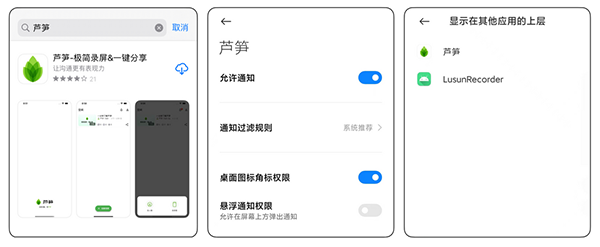
2、点击加号开始录制,选择「允许芦笋悬浮在所有应用的最上层」以调用录制悬浮球,然后点击「立即开始」

录制过程中的操作
1、打开悬浮球,可以选择画笔、开关摄像头、回到芦笋首页、结束录制
2、打开想要讲解的画面/课件,使用画笔辅助讲解
3、点击完成录制,视频自动上传到空间

录制后的视频编辑与分享
1、打开「空间」,对视频修改名称、移动至文件夹方便管理
2、点击分享一键转发至微信,或复制视频链接并分享
3、点击视频上方的「高级报表」,查看视频访问数据

芦笋录屏手机版怎么打开系统声音?
1、安卓系统打开手机设置-应用设置-应用管理-芦笋-允许使用麦克风
2、ios系统打开芦笋App-开始录制前允许芦笋使用麦克风

功能介绍
1、圆形人像+屏幕同时录制
支持多种录制形式,包括人像+屏幕以及仅屏幕,可根据录制需求进行选择,自由表达。
2、视频云端保存,多端数据同步
录制的视频内容自动上传云端空间,可在手机、电脑、平板等设备上,随时随地查看管理。
3、在线分享观看,支持加密访问
无需下载保存视频文件,即可一键分享到任意地方,不需要同时在线,就实现视频沟通。还能自由设置观看密码,保证视频内容安全。
4、花样表情互动,视频轴“帧”时评论
观看视频时,可在时间轴上进行逐帧评论或添加表情,让视频更有趣,让沟通更高效。
应用场景
1、沟通协作
无需协同所有成员时间进行在线会议,通过录屏实现异步沟通,高效同步信息,协同工作安排,随时随地表达与反馈,团队协作从此轻松高效。
2、营销宣传
告别冷冰冰的文字,通过富有表现力的视频演示讲解,让客户更好的了解产品与服务,提升销售业绩。
3、客户服务
通过录屏讲解操作流程,更快更清晰地解决客户问题,提升客服的服务效率和服务满意度 -知识分享 随时随地录制知识讲解内容,快速在线分享,观看者可通过评论提出问题与分享者进行互动交流。