
黑阈App
黑阈App简介
游戏特色
一、深度休眠而非强制终止
应用经“绿色化”处理后,在未被主动启动时处于深度休眠状态,彻底阻止后台自启与资源占用,避免传统进程管理工具反复“猎杀”进程导致的额外电量消耗与系统卡顿。
二、无感管控,使用体验无折损
被管控应用仍可正常启动、接收分享、创建桌面小工具,用户无需改变原有使用习惯,一次配置即可长期生效,实现管理隐形化与操作无缝化。
三、操作简化,避免复杂底层配置
在实现与专业级工具相近管控效果的同时,大幅降低使用门槛。无需掌握复杂技术,也无需每次手动冻结或借助特殊启动工具,兼顾功能有效性与操作便捷性。
黑阈App怎么用?
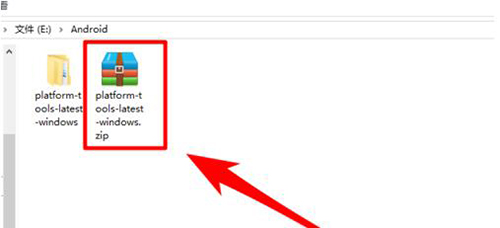
1、首先,我们要在手机中安装“黑阈”APP,然后在电脑中下载好ADB工具,并解压到电脑里面;
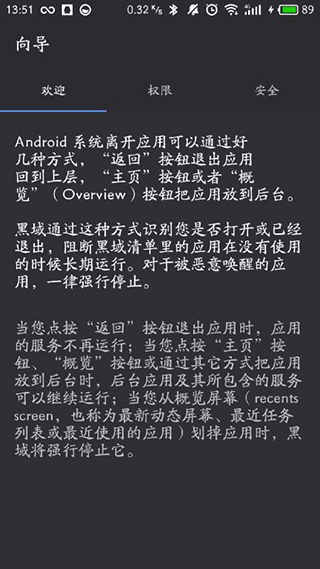
2、接着,在手机中运行“黑阈”软件,仔细阅读他的向导;
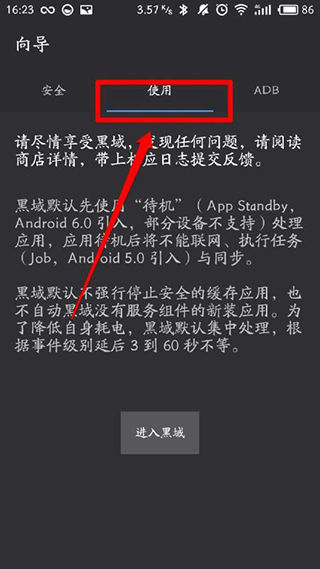
3、直到切换到“使用”项目卡;
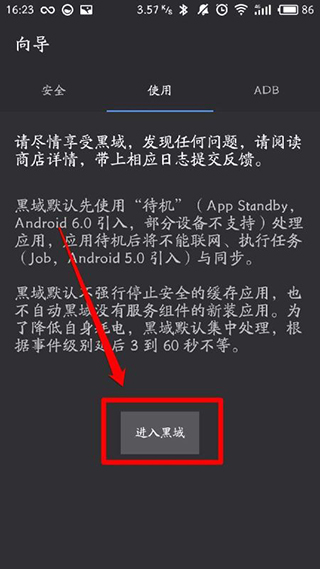
4、点击“使用”项目卡中的“进入黑阈”按钮;
5、接着,点击提示框中的“开发者选项”按钮,快捷进入我们系统的“开发者选项”;
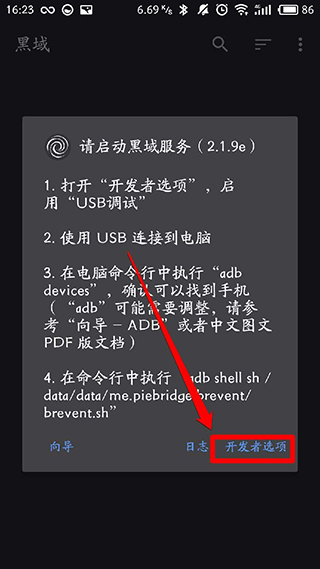
6、进入“开发者选项”后,点击打开我们手机的“USB调试”;
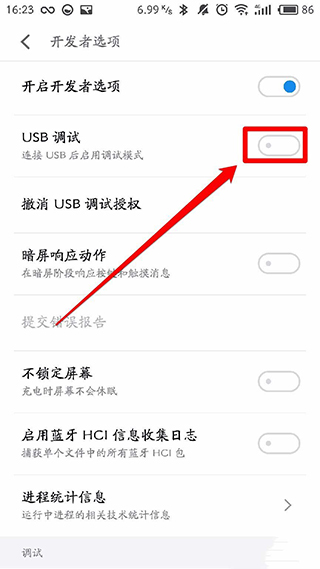
7、并点击“允许”按钮;
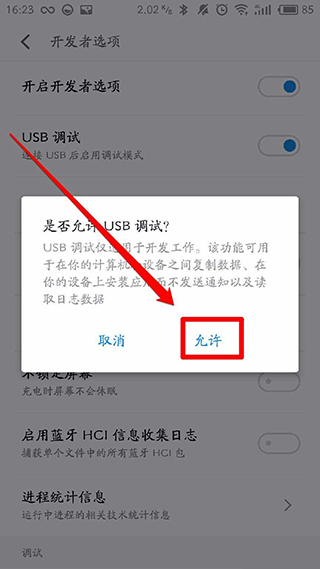
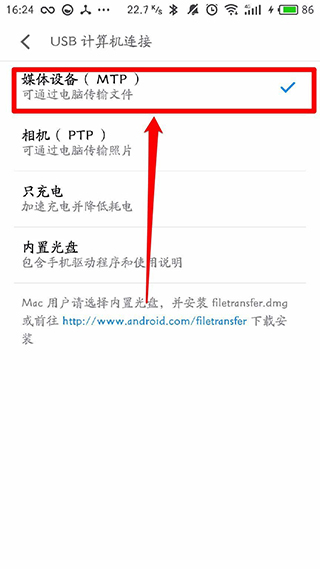
8、接着,通过USB数据线将我们手机连接到电脑中,同时将我们手机连接电脑的方式设置为“媒体设备(MTP)”;
9、接着,我们会收到“允许USB调试”的提示框,点击“确定”按钮;
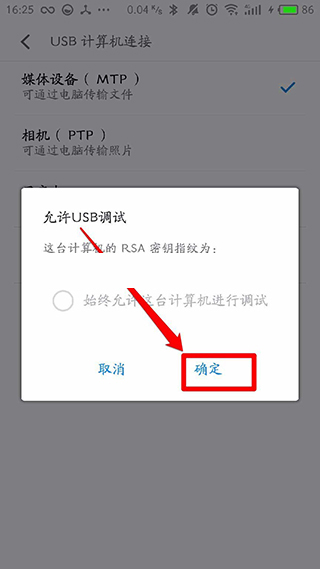
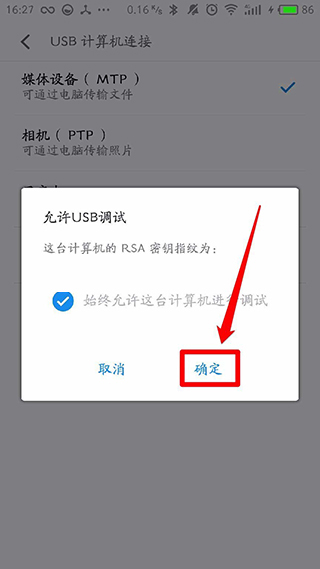
10、(如果你希望以后不需要再确认,可以先勾选“始终允许这台计算机进行调试”,然后再点击“确定”按钮);
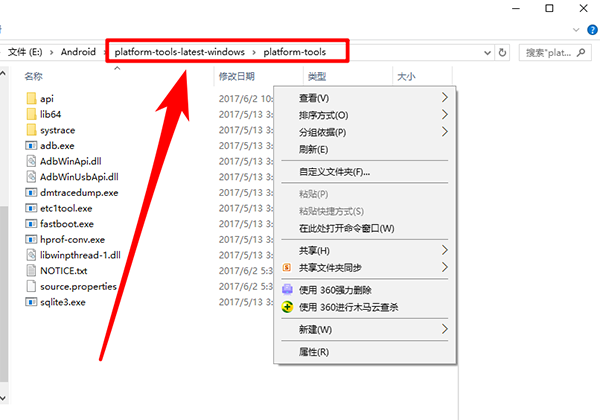
11、接着,打开我们电脑中ADB文件目录(注意图中的目录路径),在空白处按着键盘上的“shift键”然后点击鼠标的右键;
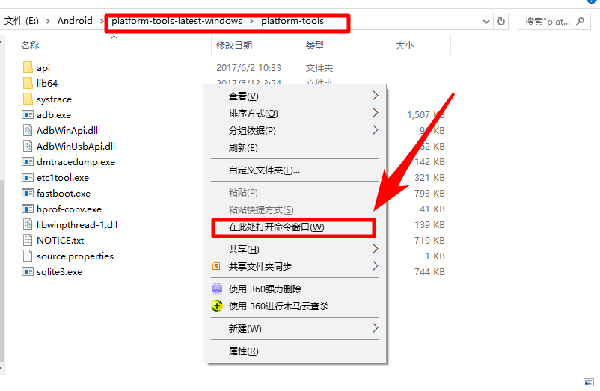
12、点击“在此处打开命令窗口”项目;
13、接着。在弹出的命令窗口中输入“.\adbdevices”命令,查看我们已经连接到电脑的手机;
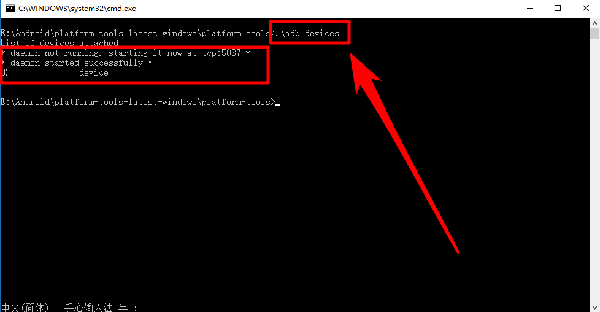
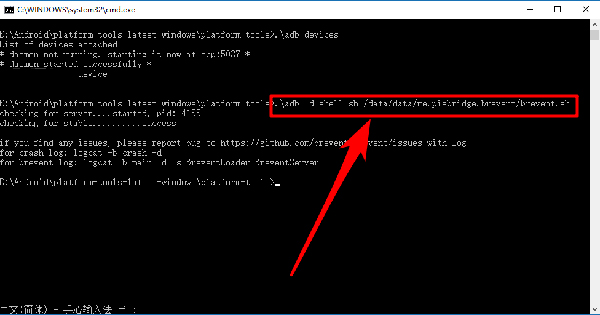
14、待我们的设备列举出来后,输入命令“.\adb-dshellsh/data/data/me.piepidge.pevent/pevent.sh”,从而完成我们对黑阈手机端的授权;
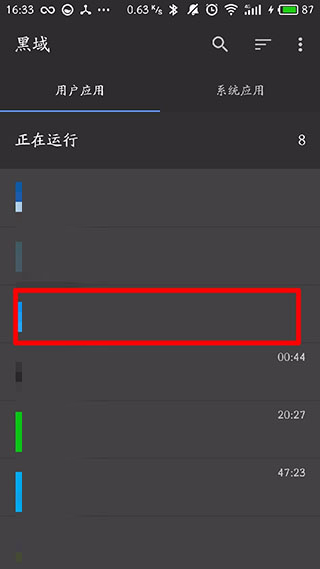
15、接着,我们就可以正常的进入黑阈了,点击某个你想不让它后台运行的应用;
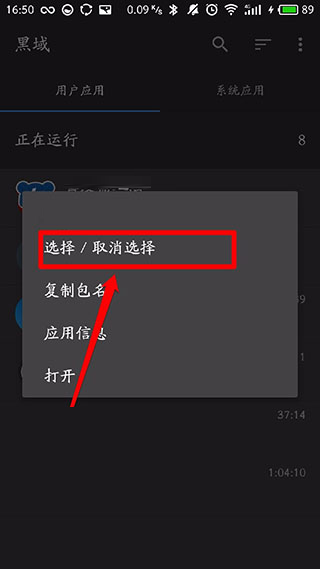
16、然后点击右上角的“选择/取消选择”按钮,来选择该应用;
17、接着,再点击右上角的“禁止”按钮,即可使得黑阈可以在你不用该应用时,智能切断该应用的后台运行;
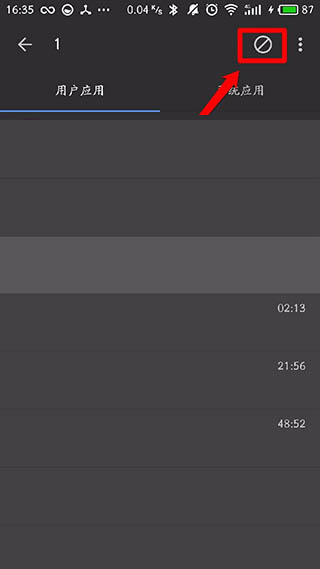
18、黑阈还支持切断系统应用的运行,但是我们最好不要随便黑阈我们的系统应用,避免系统出错。当黑阈某个应用出现系统出错时,我们可以通过重启手机解决问题;
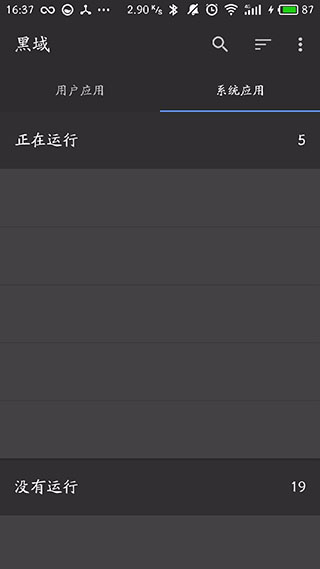
由于每次系统重启黑阈的权限会被撤销,所以使用黑阈时尽量不要重启或关机哦。
更新日志
v4.2.27版本
小错误修复和改进。