创想云
创想云简介
创想云app是一款整合3D打印流程的软件。它简化了3D打印操作,让更多人尝试这项技术。软件内置大量3D模型资源,具备远程打印、云端切片功能,出门在外照样操作打印机。这里还有用户交流平台,分享作品、参加比赛都方便。碰到操作难题,随时发帖提问,其他使用者会帮忙解答。
创想云App云打印指南
一、使用云切片文件进行云打印
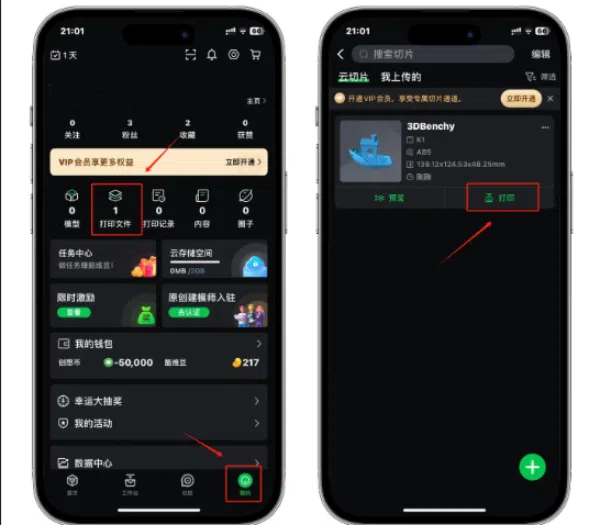
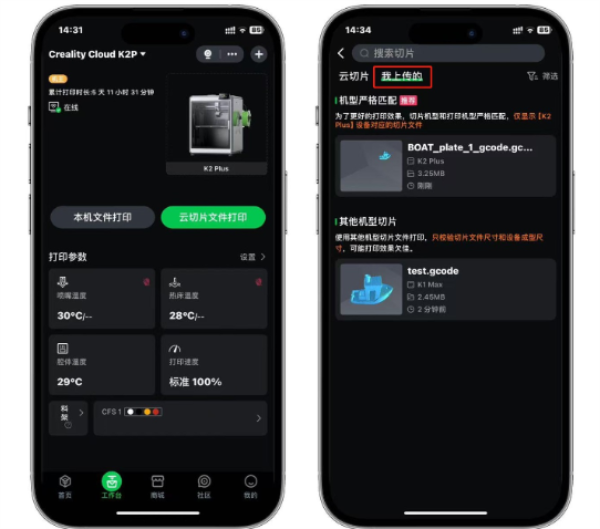
1、在创想云App中,点击“我的”-"打印文件”-"云切片”,选择对应切片好的模型点击“打印"即可发送打印任务。
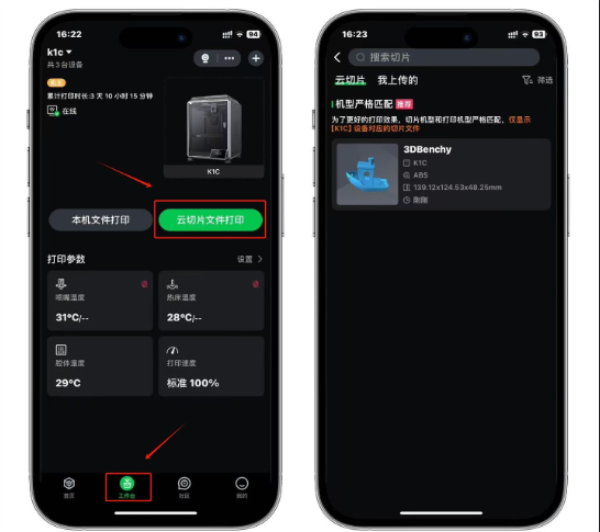
2、您还可以通过”工作台“"云切片文件打印“路径下的打印文件发打印任务。
二、使用本地上传的打印文件进行云打印
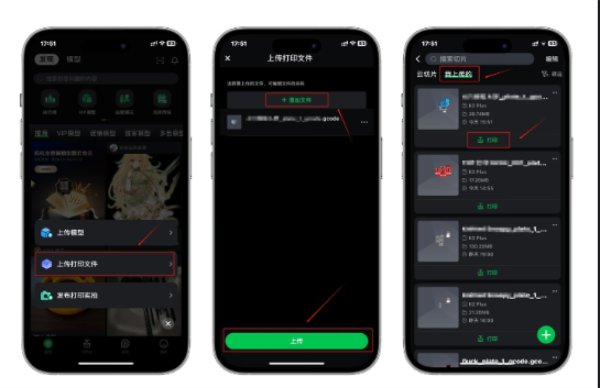
1、打开创想云App,点击首页右下角的”+”号,随后点击”上传打印文件”,点击“添加文件”将本地G-code上传,完成上传后即可在“我上传的"中找到对应的模型文件,最后点击“打印"即可发送打印任务。
2、您还可以通过”工作台“-云切片文件打印“路径下的打印文件发打印任务。
三、在模型详情页发起一键云打印
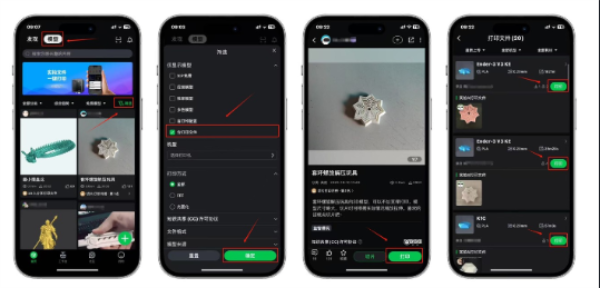
1、打开App,点击”首页“的"模型页“进行筛选,在"筛选“中勾选上"含打印文件”,随后点击"确定“即可完成含打印文件的模型筛选。
2、筛选过后点击模型详情页,点击”打印“按钮,在新页面中即包含了该模型下所有的打印文件,在其中一项打印文件中点击对应的”打印“按钮,即可向您的打印设备发送该项打印任务。
注意:打印前确保您的设备是和打印文件相匹配,否则页
面跳转后将无显示结果。
四、通过本机文件发起云打印
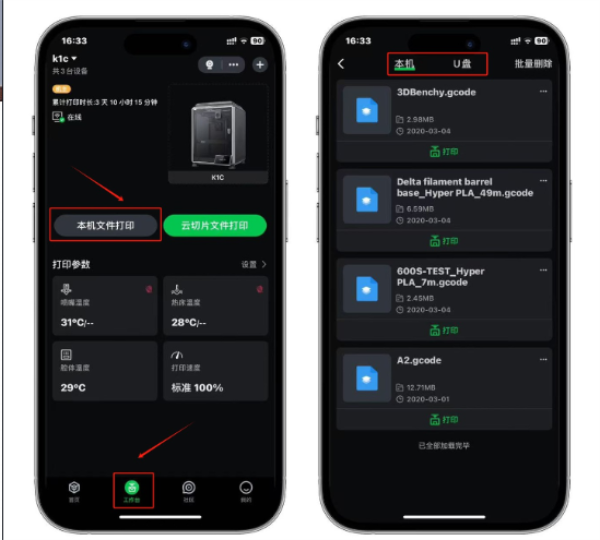
1、该打印方式也可通过创想云APP端或创想云WEB端发起,在”工作台“的”本机文件打印“路径下,“本机“和”U盘“的打印文件均存在于本地设备上(U盘或打印机内存),这种
打印方式被归类为云打印。
注意:若在创想云端删除了您的打印文件,存在本地设备上(U盘或打印机内存)的打印文件也会被删除。
2、点击APP端"工作台""本机文件打印"-选择文件点击“打印”
应用功能
1、专题分类
将所有的模型根据主题进行分类,可以查找各种主题的模型作品;
2、模型搜索
用户可以通过搜索查找打印模型,获取到需要的各种打印模型使用;
3、远程监控
在打印中能够远程在线监控打印,可以查看打印机的最新打印状态;
4、打印参数
需要在应用上为实物打印设置需要的参数,修改需要的各项参数信息;
5、商城购物
用户可以在商城中对各种商品选购,为用户提供需要的打印耗材商品;
6、售后视频
提供了打印机使用的售后视频,用户可以通过视频获取到售后指导。
应用特色
1、活动丰富
在官方活动中拥有大量的活动发布,可以随时参与更多的活动;
2、专属会员
通过注册专属的VIP会员可以获得专属权益,得到更多的特权福利;
3、高效打印
在平台上进行3D打印非常的高效,可以有利于用户快速打印作品;
4、全面服务
提供了打印与打印设备等全面的服务,可以解决用户的所有使用问题;
5、趣味分享
能够在平台上任意分享打印的作品,与更多相同爱好的人进行分享;
6、多模型切片
可以同时挑选多个打印模型进行切片,让用户打印作品更加的灵活。
使用介绍
1、打开软件连接3D打印机,可以查看设备在线状态;
2、需要选择专题,欣赏查找最喜欢的模型;
3、开启打印就能够制作作品,查看最新的进度;
4、用户可以分享打印的图片,能够发布到社区中;
5、还能在商城中选购商品,得到更多的福利商品。