微软远程桌面
微软远程桌面简介
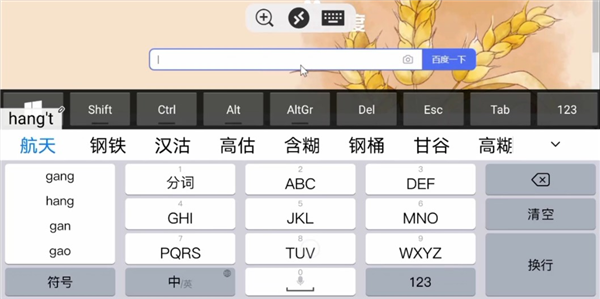
微软远程桌面是微软官方的远程控制应用。不用装其他软件,打开电脑远程权限就能连上。用手机访问办公文档、放PPT或视频,随时随地办公更方便。微软远程桌面优化了操作,有多点触控手势,双指缩放屏幕、滑动滚动窗口,触控操作自然。鼠标右键和键盘输入模拟电脑操作流畅。远程访问画面清晰,操作响应快,手机屏幕上也能体验接近电脑的操作。
微软远程桌面App连接教程
1、在电脑上打开“开始”菜单,选择“设置”。
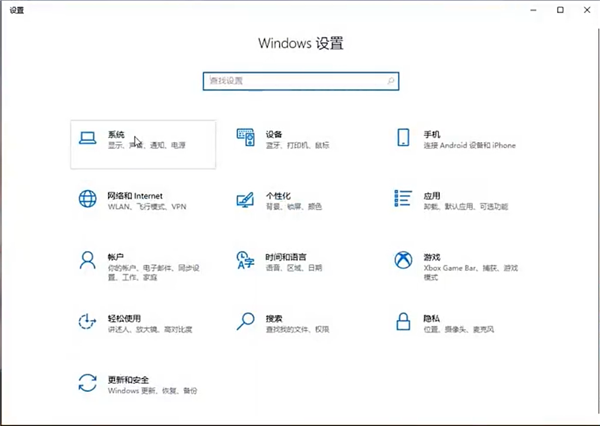
2、在设置界面中找到并点击“远程桌面”。
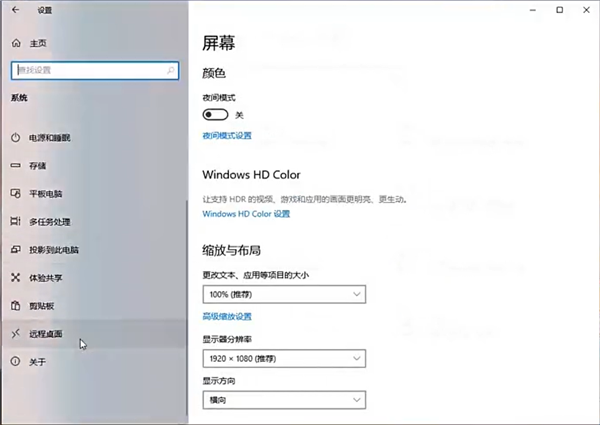
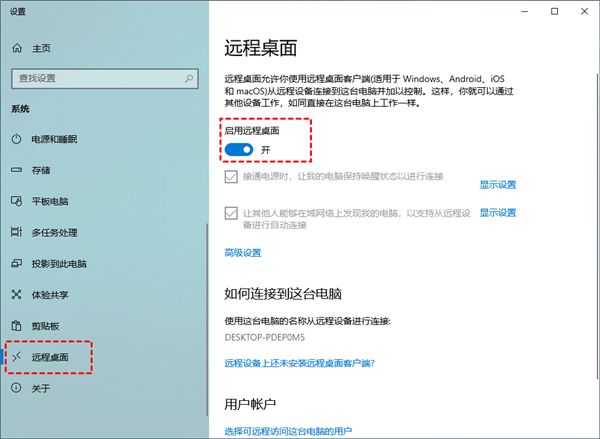
3、点击“启用远程桌面”开关,确认开启远程访问权限。
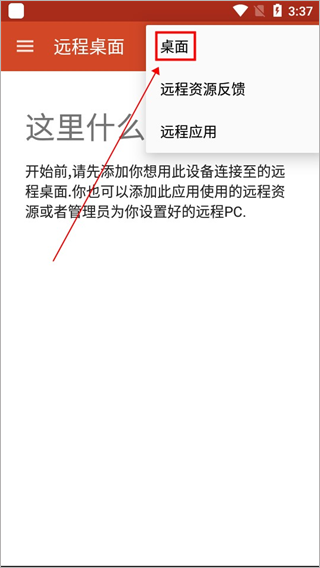
4、打开微软远程桌面中文版App,点击右上角的“+”号。
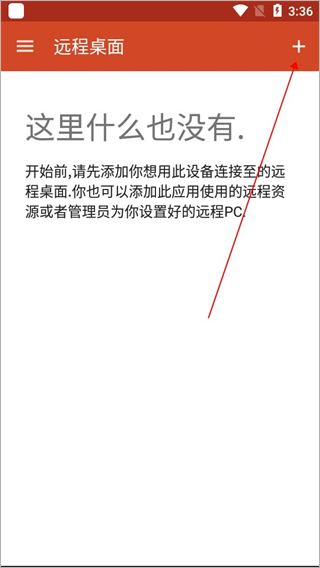
5、选择“桌面”选项以添加新的远程连接。
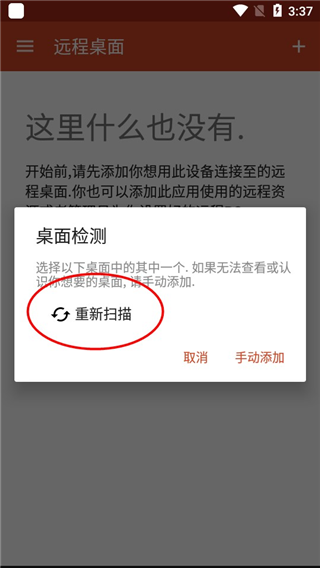
6、在弹出的界面中点击“重新扫描”,App会自动搜索可连接的电脑;也可以选择手动添加电脑信息。
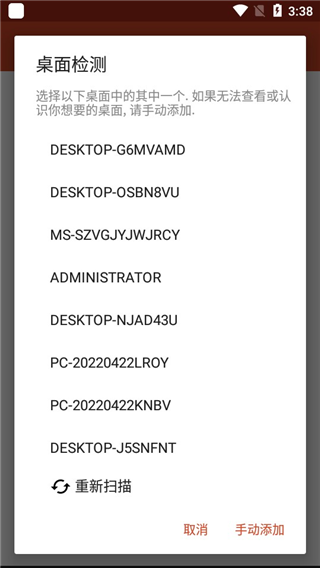
7、扫描完成后,选择你要连接的计算机名称。
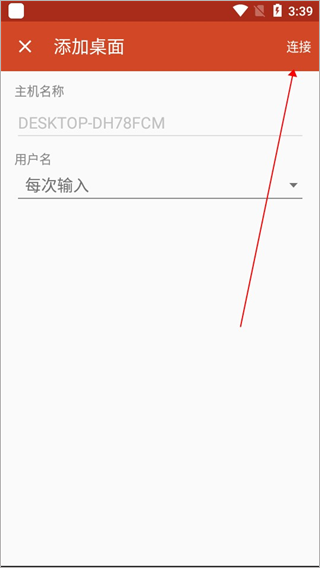
8、点击“连接”按钮,等待建立远程连接。
9、连接成功后,手机即可显示电脑界面。
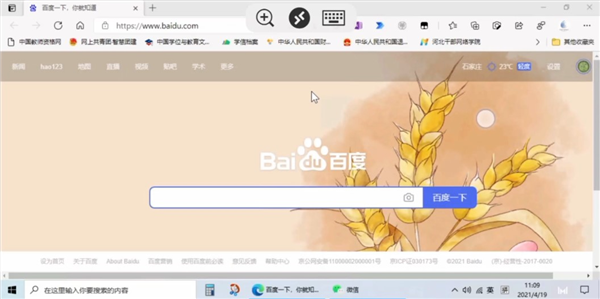
10、至此,你就可以通过手机远程控制电脑,完成文件操作、办公或演示等任务。
功能介绍
1、访问由管理员发布的托管资源。
2、访问运行 Windows Professional 或 Windows Enterprise 以及 Windows Server 的远程电脑。
3、丰富的多点触控体验支持 Windows 手势。
4、通过远程桌面网关进行连接。
5、通过连接中心轻松地管理连接和用户帐户。
6、安全连接到数据和应用程序。
7、流式传输音频和视频。
8、重定向剪贴板以及麦克风和相机等本地设备。
微软远程桌面app中文版介绍
1、通过远程桌面网关访问远程资源。
2、支持 Windows 手势和 RemoteFX 的丰富多点触控体验。
3、安全连接到数据和应用程序。
4、简单管理连接中心的所有远程连接。
5、无缝音频和视频流。
6、轻松连接到外部监视器或投影仪以投影演示文稿。
功能特色
1、访问由管理员发布的托管资源。
2、访问运行 Windows Professional 或 Windows Enterprise 以及 Windows Server 的远程电脑。
3、丰富的多点触控体验支持 Windows 手势。
4、通过远程桌面网关进行连接。
5、通过连接中心轻松地管理连接和用户帐户。
6、安全连接到数据和应用程序。
7、流式传输音频和视频。
8、重定向剪贴板以及麦克风和相机等本地设备。