熊猫绘画
熊猫绘画简介
应用特色
1、专业绘画工具齐全
提供画笔、图层、滤镜等全套数字绘画工具,支持过程录制、回放与撤销,满足从线稿到上色的完整创作流程。
2、多人实时协作功能
支持多人在线同时创作,配合丰富笔刷和调色选项,激发团队灵感,提升互动创作体验。
3、高级图层辅助创作
依托专业的图层管理系统,实现快速分区上色、细节调整与效果叠加,显著提升作品层次与完成度。
熊猫绘画怎么用?
1、在本站下载安装至手机,打开点击同意
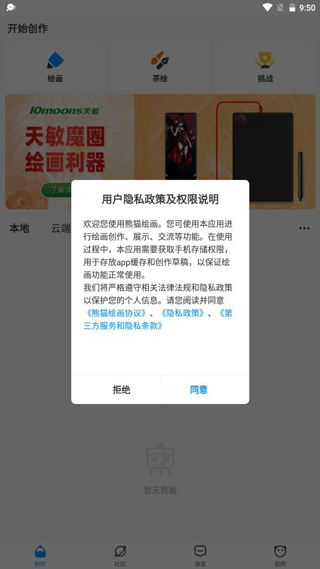
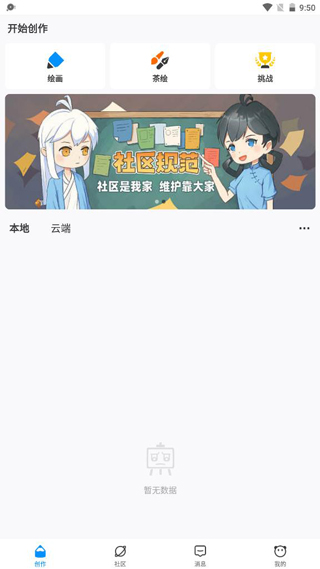
2、进入创作界面,点击绘画
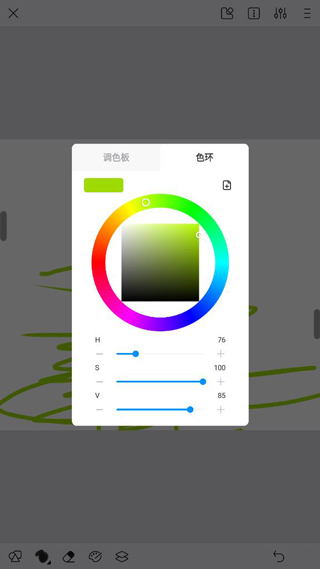
3、进入绘画界面
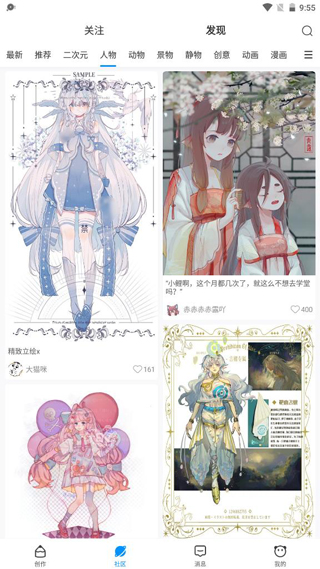
4、点击社区即可观摩他人作品
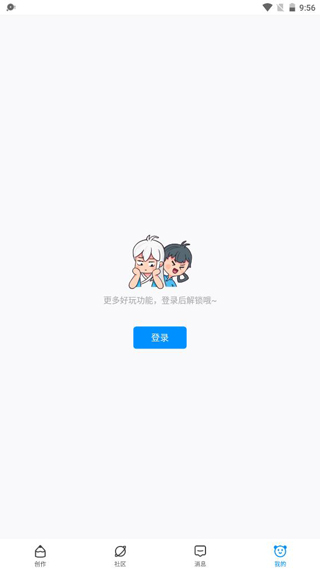
5、点击我的即可登入自己账户
熊猫绘画新手怎么入门?
1、创作界面
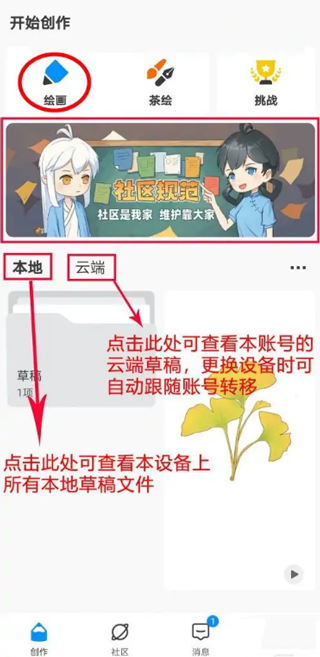
点击手机上的熊猫绘画app,进入到熊猫绘画界面,点击“创作”选项,上方有“绘画”、“茶绘”、“挑战”三个选项。
下方有“本地”和云端,这都是用来保存草稿的,“本地”选项是保存本设备上的草稿文件,“云端”选项是保存在云端的草稿。
2、新建画布
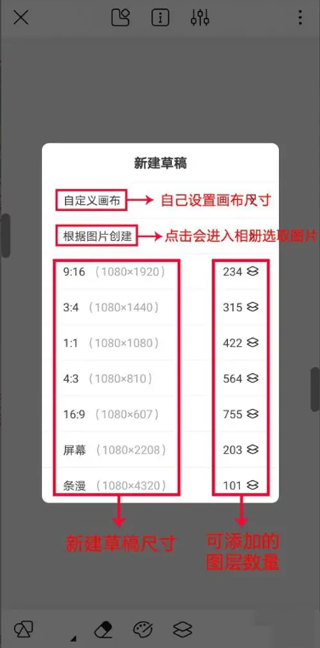
点击“绘画”选项,接着会弹出“新建草稿”设置窗口,这里有软件自带的画布尺寸,也可以点击“自定义画布”选项,然后自己设置画布尺寸,还可以点击“根据图片创建”选项,在相册中选择图片。
3、绘画工具
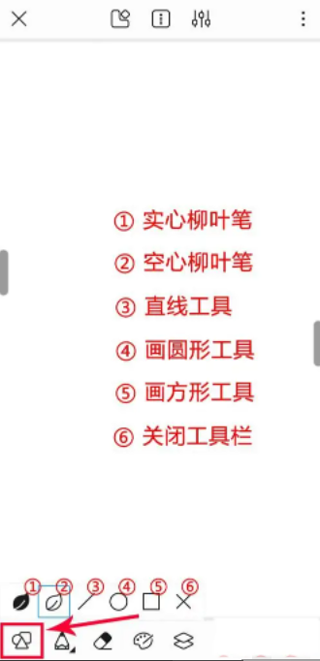
进入绘画界面后,点击界面下方第一个图标,也就是工具菜单,点击后,会出现六个工具选项,分别为“实心柳叶笔”、“空心柳叶笔”、“直线工具”、“圆形工具”、“矩形工具”以及“关闭工具栏”六个选项。
以上就是小编分享的“熊猫绘画新手怎么入门?”相关内容。希望以上内容能对您有所帮助~
熊猫绘画怎么导入笔刷?
1、首先打开熊猫绘画软件,如果我们是在熊猫绘画商城购买下载的笔刷,那么直接就可以在我们的个人中心,就会有笔刷订单,直接选择导入笔刷组就可以哦。
2、如果我们是在其他平台下载的笔刷,那么需要在画笔库里导入了,首先我们需要将下载好的笔刷保存到我们手机或者平板的文件夹里面,最好是直接新建一个笔刷文件,方便我们寻找,熊猫绘画导入的笔刷格式需要后缀为。bru格式的哦。
3、新建画布,进入到绘画界面,打开画笔库,在界面的右下角有三个点,打开选择导入画笔。
4、接下来会调到文件界面,在全部文件里面找到我们刚刚下载笔刷的位置,文件比较多,所以下载之前就需要新建一个笔刷文件会比较方便哦,勾选后缀为。bru的笔刷文件,选择导入就可以了。
5、回到绘画界面,点开我们的画笔库,在最下面就会有我们新导入进来的笔刷哦。
熊猫绘画对称功能在哪?
熊猫绘画app中自带了画对称的工具,打开后可以选择对称的方式,用来画对称图形非常的方便,具体的操作步骤如下:
第一步:打开熊猫绘画app,我们新建一个画布,先选择一个合适的笔刷工具;
第二步:在画布上方的工具栏中,点击工具箱,这里有很多常用的绘图工具,比如文本、选区、制作动画、导入图片等等,最后一个就是对称功能,点击一下;
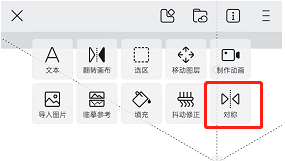
第三步:在弹出的小菜单中,我们就可以选择对称的样式了,比如水平对称、左右对称等,需要在画布中确认一下对称轴的位置,就可以在上面画对称的图形了;
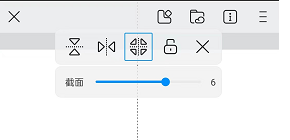
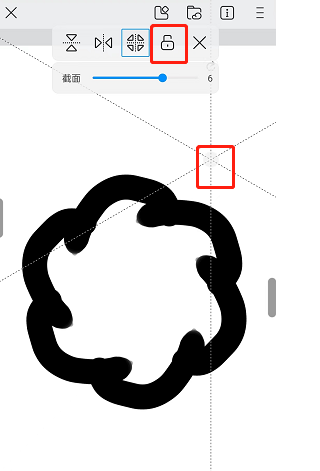
如果想要移动对称轴,可以点击虚线中灰色的小圆点,然后拖动即可,如果想要锁定当前对称轴,点击工具栏中的锁图标,这样对称轴就无法被移动了。
更新日志
优化应用体验