TickTick
TickTick简介
TickTick是个私人事件管理工具,学生用着合适,其他人也能用。界面简洁,带日历视图。开始界面分成今日任务和全部任务,能调整优先级。用语音就能添加重要日程,像生日、纪念日,还能提前几天设置提醒。TickTick有农历功能,清单里能添加农历生日和其他重要日子。国外日历没有传统节假日安排,中文版加上了。要是你注重日程安排,可以试试这个软件。
TickTick使用指南
添加任务
将你要做的、想做的事情,一条一条的创建成任务,交给TickTick,减轻大脑记忆的压力。
快速添加任务
点击随处可见的「+」,输入任务后,点击「完成」图标,即可轻松创建任务。

你还可以为任务设置「日期」、「优先级」、「标签」,以及将任务移到「清单」中。

添加任务时底部功能栏的顺序支持自定义,点击「...」-「设置」,快速设置你的常用功能。

智能识别时间
TickTick支持识别任务里的日期和时间,你只需要在输入内容里加上日期、时间,我们将会为你自动设置好提醒时间,极大简化了操作步骤。
如:输入“周四下午开会”

当你不需要识别时间时,只需要按键盘上「删除」,或者点击「已识别的时间」,就能取消识别。
如何关闭智能识别功能?
打开应用 - 「设置」-「更多设置」-「智能识别」-「智能识别日期」,即可关闭智能识别功能。
语音添加任务
不方便打字输入的时候,可以试试语音输入。
长按「+」按钮,启动语音输入,当看到界面提示「说出你要做的事」时,说话创建任务,松手即可完成语音输入。
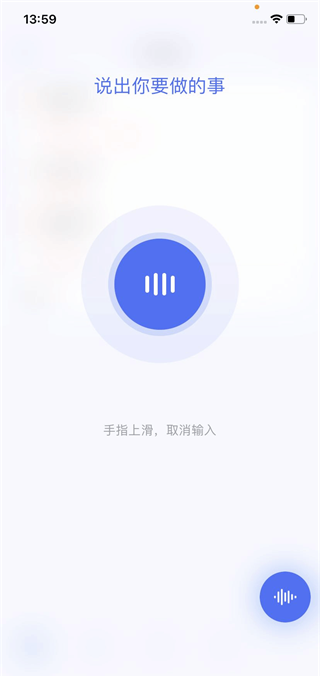
* 新用户首次使用语音输入功能时,按住「+」可能会触发系统权限请求,选择允许即可。
* 语音输入时,内容包含时间等特殊信息会被智能识别成为任务的截止日期与提醒时间。例如:明早十点开会。
小组件添加任务
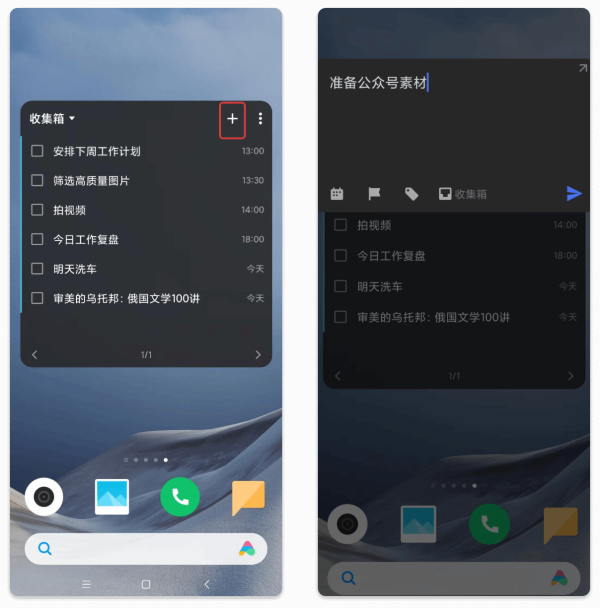
TickTick还支持通过「小组件」添加任务,你可以点击小组件上的「+」,直接进入添加任务界面,即可快速添加任务。
在小组件上找到「+」,点击后进入到添加任务界面,打字输入可以直接在这里进行。
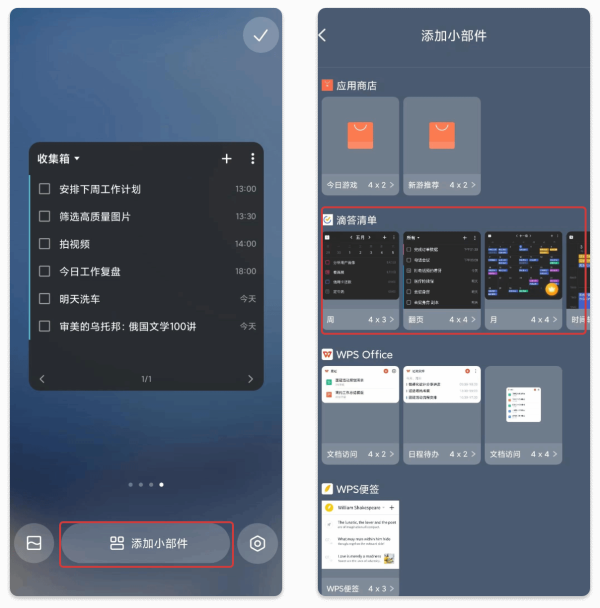
如何添加TickTick小部件?
在主屏幕空白处长按 2s 左右 ,点击出现在屏幕下方的“添加工具”,在新窗口中找到「TickTick」,选择需要的小部件,点击「添加小组件」即可添加成功。
软件特色
易于使用
TickTick 因其直观的设计和个性化的功能而易于上手。只需几秒钟即可添加任务和提醒,然后专注于真正重要的事情。
使用番茄钟保持专注
它会记录干扰,帮助您集中精力工作。尝试我们的白噪声功能以获得更好的聚焦效果。
习惯追踪器
在选项卡栏中启用习惯并开始养成一些好习惯 - 冥想、锻炼或阅读等。设定目标以帮助以更精确和科学的方式跟踪您的习惯和生活。
跨网络、Android、Wear OS 手表、iOS、Mac 和 PC 同步
您可以随时随地查看和管理它们,以更有效地实现您的目标。
更快地创建任务和笔记
在 TickTick 中通过打字或语音快速生成任务和注释。我们的智能日期解析会根据您的输入自动设置截止日期和警报,通过我们高效的时间管理器和待办事项清单最大限度地提高您的工作效率。
即时任务待办事项列表提醒
将您的记忆委托给 TickTick。它记录您的所有任务,提供即时待办事项列表提醒,帮助您完成工作。通过针对重要任务和笔记的多个警报,您将永远不会再忽视最后期限。
时尚的日历
使用 TickTick 享受干净、易于导航的日历。使用我们的免费日程规划器可视化您未来几周或几个月的日程安排。集成 Google 日历和 Outlook 等第三方日历,以实现最高效率
方便的小部件
通过将小部件添加到主屏幕,可以轻松访问您的任务和笔记。
轻松安排重复任务
无论是每天、每周还是每月,您都可以定制重复次数,例如“每两周周一到周四”,或者“每两个月的第一个周一举行项目会议”
无缝协作
共享列表并将任务分配给家人、朋友或同事,减少花在会议或电子邮件上的时间,并提高团队合作的效率。
常见问题
1、TickTick怎么打开倒数日模式?
①下载并安装TickTick,打开软件,点击右下角的设置。
②点击更多设置
③往下滑,找到倒数日模式,开启就可以了。
2、怎么改变颜色?
只需要点击设置中的主题就可以了。
3、怎么显示农历?
点击设置—农历—打开显示农历。
TickTick免费和付费的区别
TickTick的用户可以分成两种类型:
普通用户 :任何人都可以免费创建TickTick帐号。
高级会员 :升级到高级会员后,就可以解锁超多实用的会员功能。
更新日志
v8.0.0.1版本
一般修复和改进