剪映App
剪映App简介
应用特色
1、全功能剪辑与美化
提供从裁剪、变速到滤镜、美颜、特效及转场的完整编辑工具,搭配丰富曲库和变声功能,满足日常视频创作需求。
2、智能便捷制作辅助
支持语音自动转字幕、多款式文本与贴纸添加,简化后期流程,大幅降低视频制作门槛。
3、多端同步与快捷分享
支持移动端与云端项目互通,编辑后可一键分享至多平台,轻松记录与传播生活片段。
剪映App蒙版在哪里
一、蒙版入口位置
1、基础路径
打开剪映APP,点击“开始创作”导入视频素材。
进入编辑界面后,点击底部工具栏的 ”剪辑“选项,滑动工具栏即可找到 ”蒙版“图标。

注:部分版本需先添加画中画素材(第二段视频)后,蒙版功能才会显示。
2、不同版本的差异
手机端剪映(如2025年版本)支持六种蒙版形状(线性、镜面、圆形、矩形、爱心、星形),而PC端专业版暂未开放此功能。
二、蒙版功能操作指南
1、添加与调整
选择蒙版形状后,可通过单指拖动调整位置,双指旋转或缩放。
点击 反转 按钮可切换选区与被遮挡区域。

2、进阶设置
支持调整羽化值(边缘虚化)和边角弧度(矩形蒙版),使过渡更自然。

剪映App使用教程
一、如何去掉剪映App片尾的水印
1、首先打开手机上的剪映APP;

2、打开剪映APP首页,然后点击右上角设置;

3、打开剪映设置界面,然后点击“自动添加片尾”右侧的按钮关闭自动添加片尾功能;

4、关闭自动添加片尾功能后,点击“×”退出设置;
5、返回到剪映首页,然后点击“开始创作”;

6、进入剪映App视频剪辑界面,对视频进行剪辑,剪辑完成后点击“导出”图标;

7、此时我们剪辑后导出的视频片尾已经没有水印了。

二、如何使用剪映App为视频添加转场
1、想要添加转场效果时打开剪映首页,然后点击“开始创作”;

2、打开照片视频界面或者素材库,勾选至少两段视频作品,然后点击“添加”;

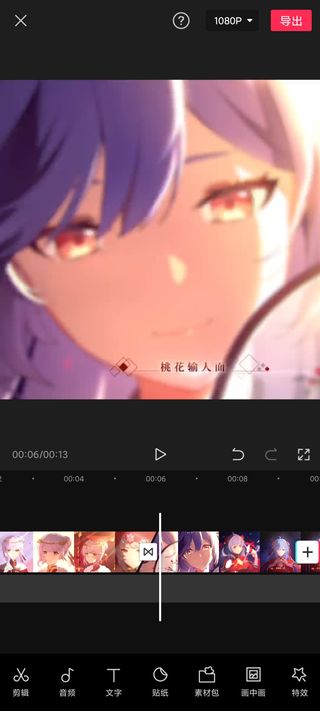
3、打开剪映App剪辑界面,然后点击两段视频连接处的“白色图标”,位置见下图;

4、打开转场效果添加界面,点选转场效果,然后点击“√”提交;

5、这时两段视频连接处的白色图标就会变成转场图标了。
三、剪映在哪添加音乐
1、打开剪映App的剪辑界面,然后点击“音频”;

2、打开音频设置界面,然后点击“音乐”打开添加音乐界面,在这里可以自由选择音乐素材;

3、这里我们以“抖音”这一类为例子,点击抖音音乐界面,点击歌曲右侧的“下载”按钮;
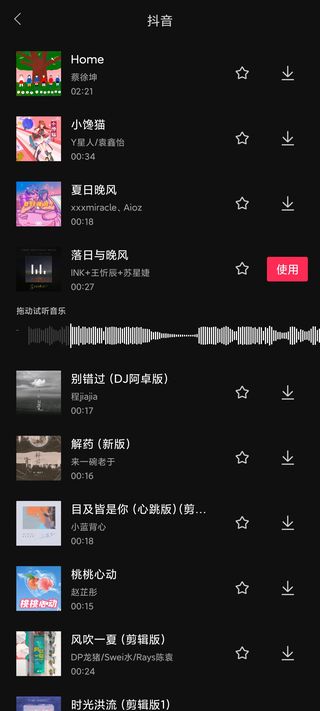
4、歌曲下载完毕后点击“使用”,这时剪映App会重新打开视频剪辑界面,注意查看,音频歌曲添加到了视频轨道下方。

剪映App主要功能
【留下每个精彩瞬间】
「切割」快速自由分割视频,一键剪切视频。
「变速」0.2倍至4倍,节奏快慢自由掌控。
「倒放」时间倒流,感受不一样的视频。
「画布」多种比例和颜色随心切换。
「转场」支持叠化、闪黑、运镜、特效等多种效果
【精致好看的贴纸和字体】
「贴纸」独家设计手绘贴纸,总有一款适合你的小心情。
「字体」多种风格字体,字幕,标题任你选。
「语音转字幕」自动识别语音,一键给你的视频加字幕。
【海量音乐免费使用】
「抖音音乐收藏」一键使用你喜欢的抖音热门音乐。
「曲库」海量音乐曲库,独家抖音歌曲。
「变声」一秒变“声”萝莉、大叔、怪物...
【专业风格滤镜】
「画面调节」多种画面调节选项,拯救你的视频色彩。
「滤镜」多种高级专业的风格滤镜,让视频不再单调。
「美颜」智能识别脸型,定制独家专属美颜方案。
剪映App亮点
【剪映】 全能好用的视频编辑工具,轻松剪出美好生活。
【简单好用】一键剪切视频,节奏快慢自由掌控,感受时光倒流。
【贴纸文本】独家设计手绘贴纸,多种风格字体随心选,给你的视频加点乐趣。
【丰富好听】海量曲库外加抖音独家歌曲,奇趣变\"声”,让你的视频更“声”动。
【高级好看】专业风格滤镜.一键专属美颜,让生活一秒变大片。
更新日志
v18.7.0版本
修复了一些已知的体验问题,有任何疑问或建议,请前往【我的】-【帮助中心】联系我们哦~