Painter绘画
Painter绘画简介
应用特色
1、多样绘画模式
内置铅笔、油画、水彩、炭笔等多种模式,用户按需选择即可。
2、分层绘制与编辑
支持分层绘画和图层管理,在各图层上修改调整,不用整张重画。
3、素材与插件扩展
拥有丰富素材库,还能安装插件,随意拓展功能。
4、与Photoshop协同
可无缝衔接Photoshop,绘画加后期处理,一个平台全搞定。
5、上手门槛低
算法与画笔、滤镜配合顺畅,不用懂太多技术,想法更容易落地。
Painter绘画软件怎么导入笔刷?
一、直接打开导入笔刷
1、把笔刷发送到iPad的QQ上(微信一样可以),然后下载好要导入的笔刷文件,点击一个下载好的笔刷文件,里面会出现一个“用其他应用打开”的蓝色按钮,直接点击它;
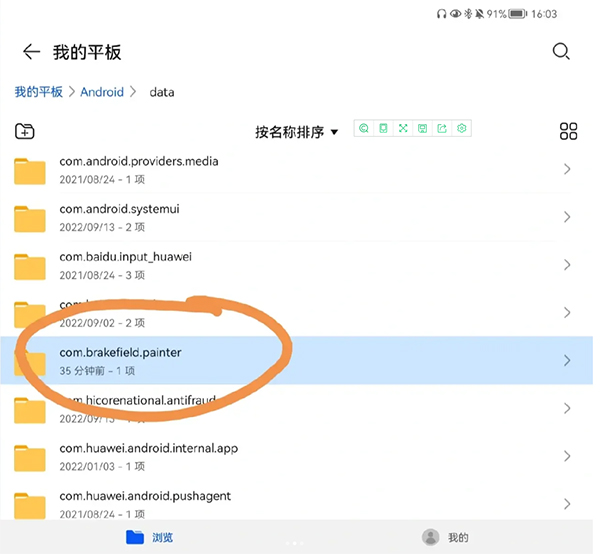
2、接着选择框中会出现很多软件我们选择“painter”,点击“仅此一次”,然后在新弹出的对话框中点击“允许”离开QQ;
3、接着会进入到painter的界面,上面会出现“Brush imported successfully”“Brush added to Downloads”两串英文,这代表笔刷已经导入成功了,我们可以点击笔刷的下界面,找到刚才导入的笔刷,然后在画笔上试一下,看下笔刷是否兼容;
二、软件内导入笔刷
1、打开painter,在主页面点击右上角的三个点,在选项中点击“导入”,然后再点击“档”,也就是文档;
2、然后在手机中找到下载好的笔刷文件,提前记得笔刷文件放在哪,小编这边是点击“文件管理”,然后在文件中选择“手机储存”,在里面找到并点击笔刷文件即可。
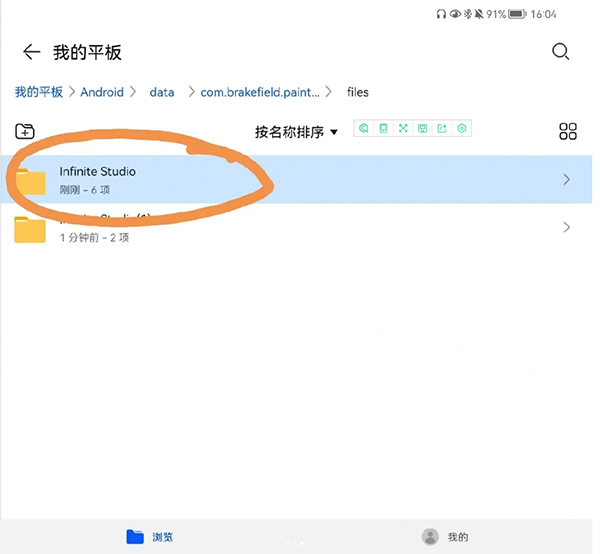
Painter绘画怎么做笔刷
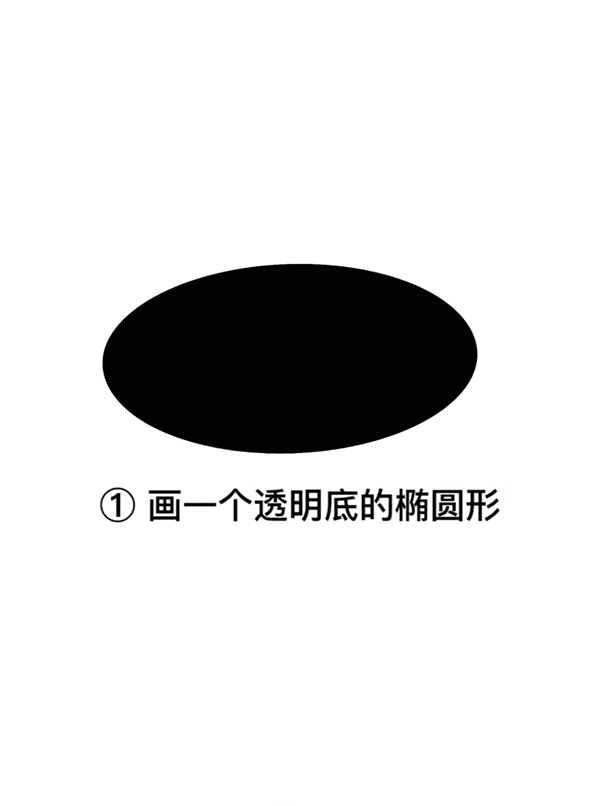
1、打开Painter绘画软件,画一个透明底的椭圆形
2、选择一个自己心仪的笔锋,来为自己的画风做好铺垫
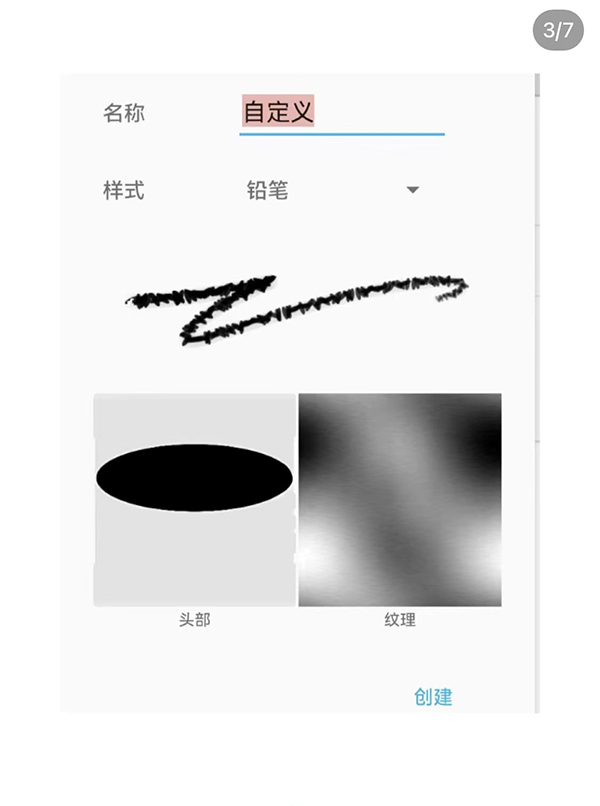
3、然后调节一下线条的大小、平滑度,这些都可以根据自己的喜好来设定
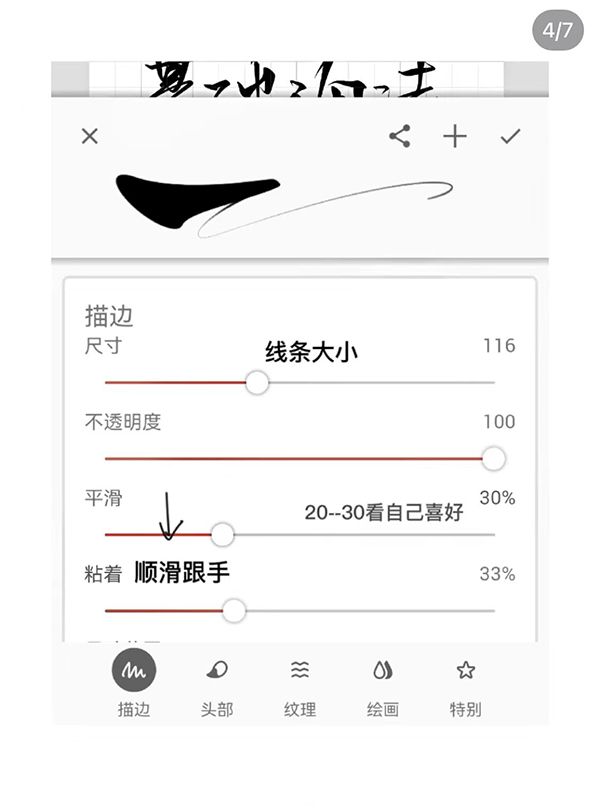
4、然后在选择好滑动的速度和压力,更好的模拟笔刷的笔锋
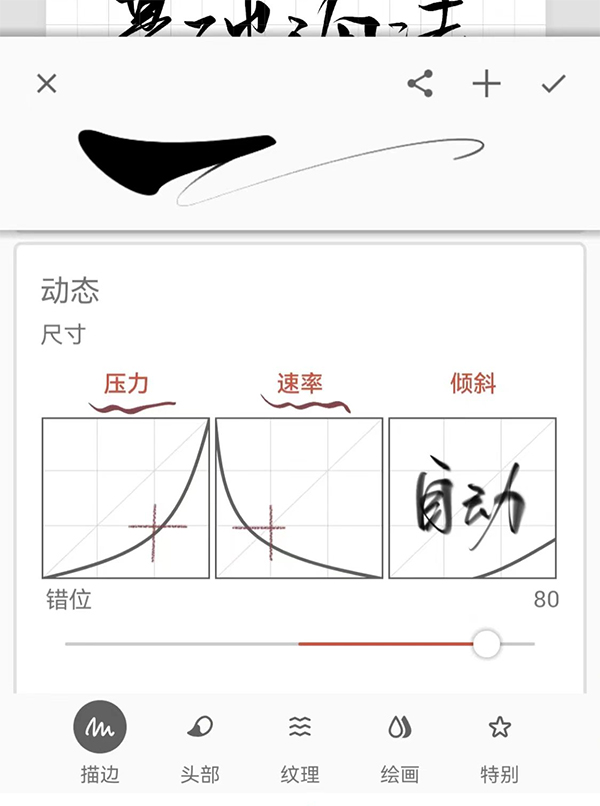
5、速度拉高我们才能更顺滑的完成作品
6、另外大家还可以调节一下头部角度,这里建议调节到90-95
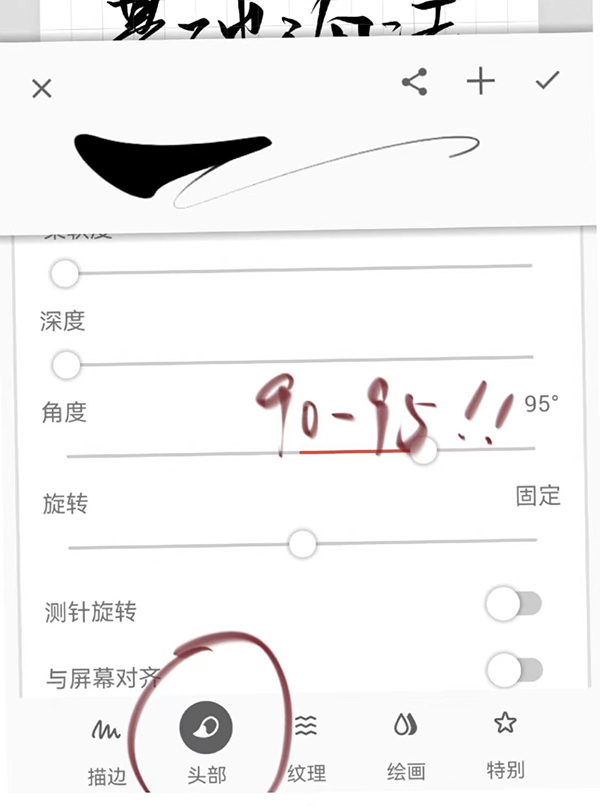
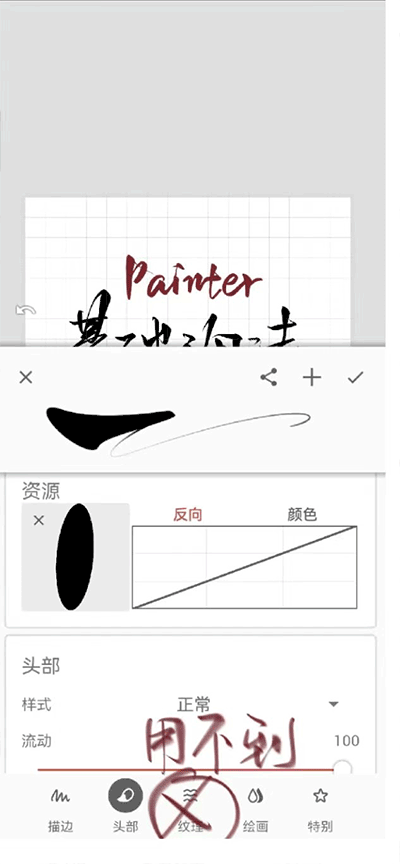
7、纹理大家就不用调了,这样就设置好了
更新日志
v7.2.9版本
新文本工具:
- 完全可编辑的文字图层
- 智能定位(附带吸附和对齐参考线)
- 导入自定义字体并调整变量设置
- 对齐、间距与字母大小写
- 高级对齐选项(比例对齐与平衡行距)
- 全面支持从右至左(RTL)语言和表情符号
其他改进:
- 优化延时摄影录制系统
- 修复"恢复"功能(项目版本)