
解压专家
解压专家简介
应用特色
1、格式通吃
Zip、RAR、7z、ISO,常见的压缩包格式都能解。不用来回换App,一个全搞定。
2、批量解压省事
选了十几个包,点一下全部解压到当前文件夹。不用一个个点进去解,省得手酸。
3、带文件管理功能
能把解出来的文件移动、复制、重命名、删除。还能连网盘、连电脑传文件。不只是个解压器,像个简易的文件管理器。
4、压缩加密
把一堆文件压成一个包,省手机空间。设个密码,发给别人或者传到网盘,不怕被乱看。
5、免费无广告骚扰
解压到一半不会弹窗让你充会员。免费版功能基本够用。不像某些软件,解个500MB的包就提示“升级会员提速”。这个老实。
解压专家App使用指南
1、打开「解压专家」App,点击左上角三条横线菜单按钮,展开侧边栏。

2、在侧边栏中选择百度网盘入口,首次使用会弹出「访问设备内部存储」权限请求,点击确定授权。
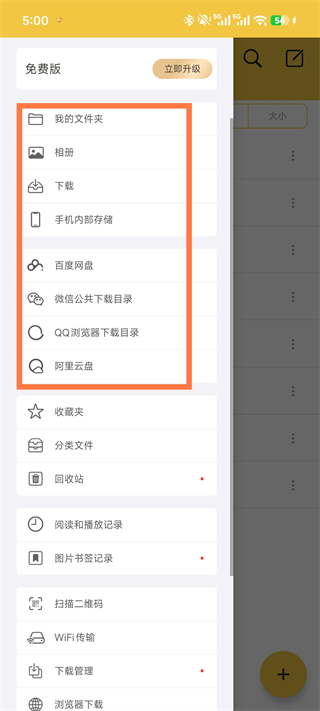
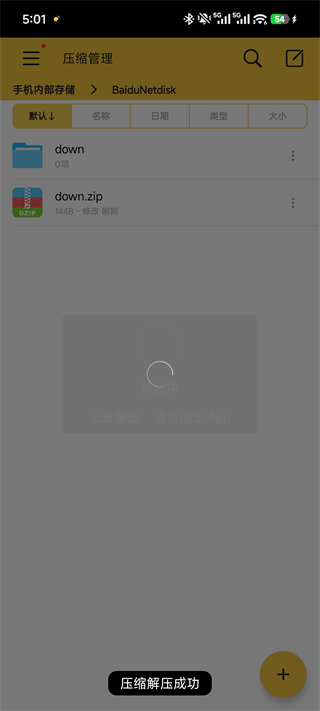
3、授权后进入「手机内部存储」→BaiduNetdisk目录,找到你下载好的压缩包。

4、点击压缩包在弹出的「文件解压」窗口中:选择解压路径,确认设置后,点击开始解压。

5、等待解压进度完成,App会提示「压缩解压成功」。
解压后的文件会保存在你选择的目录下(默认和原压缩包同目录),可直接查看或使用。
应用场景
1、工作邮件附件打不开
客户发来个压缩包,里面是报价单和合同。手机直接点附件显示“无法打开”。保存到手机,用解压专家点一下,立马看到里面的Word和PDF。看完还能压回去发给老板。
2、网盘下载的资料包
从网盘下了个学习资料包,十几个G,全是分卷压缩(part1.rar, part2.rar...)。别的软件可能只认第一个,解压专家能自动识别全部,解完整合成一个完整文件夹。考研党的福音。
3、手机内存告急
手机里几百张照片加视频,占了10个G。用解压专家把它们压成一个7z包,容量能缩掉三四成。想看的时候再解出来,不常用的资料就这么存着。比删照片强。
4、传文件加密保护
要给同事传个工资表截图,直接发怕泄露。用解压专家压成加密包,设个密码。微信发过去,密码单独发给他。中间人拿到包也解不开。
5、从电脑传文件到手机
电脑上有一堆文档要带到路上看。连上同一WiFi,手机开解压专家的“从电脑访问”功能,电脑浏览器输个IP地址,直接拖文件进去。不用插数据线,也不用开网盘。
常见问题
1、解压提示“密码错误”但密码明明对
检查一下是不是复制了空格进去。有的压缩包密码是中文,手机输入法切成繁体或者全角符号也会错。另外有些包是在电脑上用老版WinRAR压的,换用“以UTF-8编码”选项再试。
2、分卷压缩包解压失败
确保所有分卷(part1,part2,part3...)都在同一个文件夹里,文件名没改过。解压时只点part1那个文件,软件会自动找剩下的。如果缺了某一个分卷,那神仙也解不了。
3、云存储登录不上
解压专家自带连接百度网盘、OneDrive的功能。登不上的时候先看看软件有没有更新到最新版。有时候是网盘方改了接口,得等App更新适配。
4、解压大文件卡住
手机存储空间不够了。解压前看看剩余空间,要比压缩包本身大两倍以上(因为要解压出来)。还卡的话,把压缩包移到手机内置存储,别放SD卡,SD卡读写慢。
5、压缩文件怎么设密码
选好要压缩的文件夹,点“压缩”,在设置里找到“加密”选项,输两次密码。注意选“AES-256”加密方式,比旧版ZipCrypto安全。密码忘了的话,文件就永久打不开了,软件不提供找回功能。
6、能解压带中文密码的包吗
有些电脑上压的中文密码包,到手机上可能因为编码乱码解不开。临时解决方法:把密码改成纯数字或英文重新压一遍。或者用电脑解。
更新日志
v3.2.19版本
1、优化书籍阅读体验
2、修复已知问题