PS4 Remote Play
PS4 Remote Play简介
PS4 Remote Play 是索尼官方推出的远程游戏软件,支持 Windows、Mac、iOS、Android 等设备远程连接 PS4/PS5 主机,支持云游戏流服务 “PlayStation Now”。PS 主机完成系统更新,移动设备或 PC 安装对应应用,即可快速建立远程连接,设备屏幕实时映射主机画面,搭配 DualShock 或 DualSense 手柄,可在几乎无延迟的环境下体验主机大作。
手机连接PS4 Remote Play玩PS4/PS5游戏教程
一、主机端设置
在你的PS4/PS5上,依次进入“设置”→“系统”→“远程播放”。
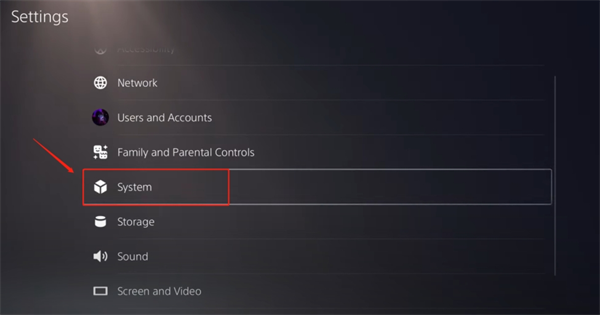
打开“启用远程播放”开关,这一步是连接的关键。

二、下载安装应用
回到手机端,先在本站下载并安装PS Remote Play。

三、连接主机
打开PS Remote Play,选择你需要连接的设备,这里以PS5为例。
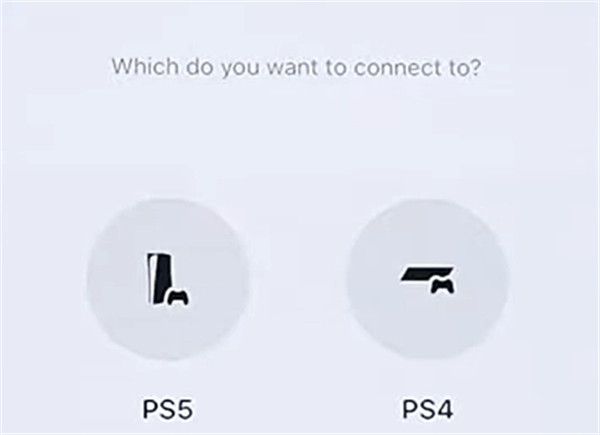
稍等片刻完成匹配,若网络较差可能需要多尝试几次。
四、开始游戏
连接成功后,你就能直接在手机屏幕上操控游戏,真正实现“随身带着走”的PS5体验!无论是卧室、书房,还是旅途,都能轻松开启掌上主机之旅。
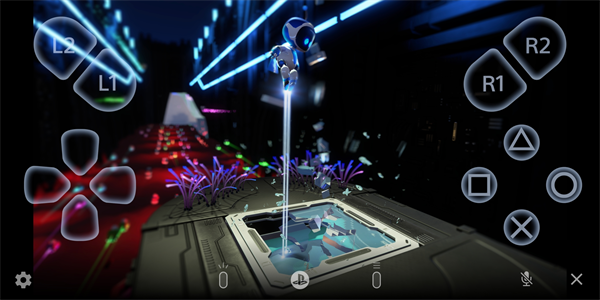
软件功能
使用PS Remote Play随时随地通过Wi-Fi存取您的PS4或PS5
1、在您的移动设备上显示PS4或PS5屏幕;
2、使用您移动设备屏幕上的控制器来控制您的PS4或PS5;
3、使用您移动设备上的麦克风参加语音聊天;
4、使用您移动设备上的键盘在您的PS4或PS5上输入文字。
若要使用此应用程序,需备齐以下几项:
1、安装了Android 7.0或更高版本的移动设备;
2、安装了最新版本系统软件的PlayStation 4或PlayStation 5主机;
3、访问PlayStation Network的账号;
4、高速互联网存取(家庭Wi-Fi网络)。
经过验证的设备:
1、Google Pixel 3系列;
2、Google Pixel 4系列。
使用DUALSHOCK 4
1、您可以在多款安装了Android 10或更高版本的移动设备上使用DUALSHOCK 4。要使用触摸板功能,请使用屏幕上的控制器;
2、DUALSHOCK 4的所有功能均可在支持DUALSHOCK 4的Xperia智能手机和平板电脑上使用。
常见问题
1、我点击开始连接之后弹出一个白色的框框,然后就没有然后了?
答:那个白色的框框是通过网页登录你的psn帐号用的,可能你的网络刚好打不开那个登录页面,请考虑在这里使用网络工具或者ss。
2、别人都说很流畅,为什么我延迟特别高?
答:请检查你的局域网网络环境。
3、如果软件连不上ps5怎么办?
答:请使用手动输入8位码的方式连接。
4、进去之后一片模糊怎么办?
答:请在连接ps4之前先设定分辨率(最高720p)和帧率。
软件亮点
1、远程操控游戏
通过其他设备上的手柄就能直接操控PS4主机里的游戏,坐在沙发上或者出门在外都能接着玩。
2、游戏画面实时串流
游戏画面会实时传输到远程设备上显示,画质清晰流畅,随时随地都能继续你的游戏进度。
3、全平台覆盖
支持Windows、Mac、iOS和Android等多个平台,不管你手边是什么设备,装上就能用。
4、语音通话功能
可以通过远程设备的麦克风和扬声器,和PS4主机上的其他玩家实时语音聊天,开黑沟通无障碍。
5、浏览器和应用操控
通过远程设备的键盘和鼠标就能操控PS4主机上的浏览器和其他应用程序,操作起来跟坐在主机前一样方便。
6、上手零门槛
使用方法非常简单,只要在PS4主机上更新到最新系统,然后在远程设备上下载安装PS Remote Play应用就行。
7、画质体验拉满
串流画质表现出色,不管在哪台设备上玩,都能享受到接近主机本地的游戏画面品质。