
音乐制作工坊
音乐制作工坊简介
音乐制作工坊是面向移动端打造的专业 DAW 音乐编曲工作站,安卓平台可用,专为手机触屏操作优化。把电脑端专业编曲功能移植到移动设备,支持零基础爱好者、独立音乐人随时随地创作编曲、录制人声、多轨混音,不受场地限制捕捉音乐灵感,可制作完整单曲、伴奏、纯音乐,覆盖流行、嘻哈、电子、古风等各类曲风。
音乐制作工坊 APP 完整使用教程
一、如何导入乐器
打开音乐制作工坊 APP,新建编曲工程并设置好 BPM、拍号。在轨道栏添加采样乐器音轨,创建完成后点击这条音轨上的选项按钮,选择采样乐器,就能打开采样乐器编辑面板,挑选和调整各类乐器进行编曲创作。
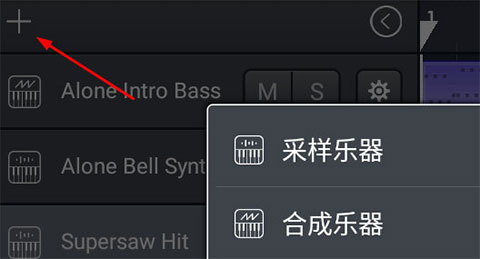
二、怎么导入音色
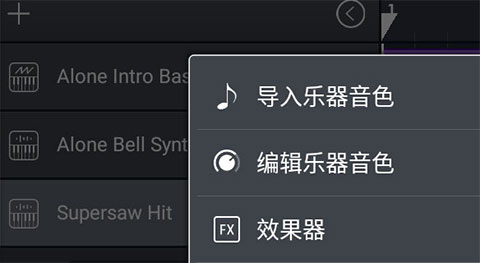
1、新建采样乐器音轨,点击音轨上方的选项按钮,选择编辑乐器音色,进入采样乐器编辑面板。
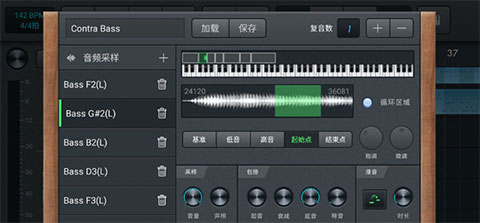
2、面板顶部显示当前音色名称,提供加载音色、保存音色功能,可以导入外部音色,也能保存自己调试好的参数。其中复音数控制乐器同一时间能够发声的音符数量,弹奏和弦、多层旋律时需要调高复音数。但复音数太高会加重手机运行负担,容易造成卡顿,大家需要根据手机性能合理调整参数。
三、如何导入本地音乐
1、软件支持导入手机内 wav、mp3 格式音频,文件后缀必须为小写。不要直接修改文件后缀强行转换格式,这样会出现音频损坏、无法加载的问题。其他格式音频需要先用工具转码为标准 wav 或者 mp3.再进行导入。
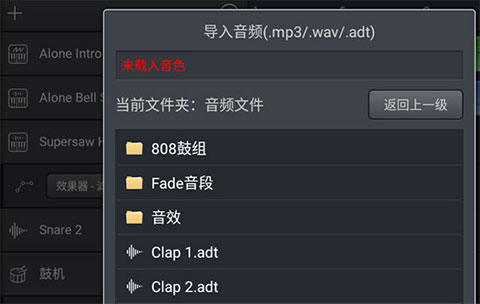
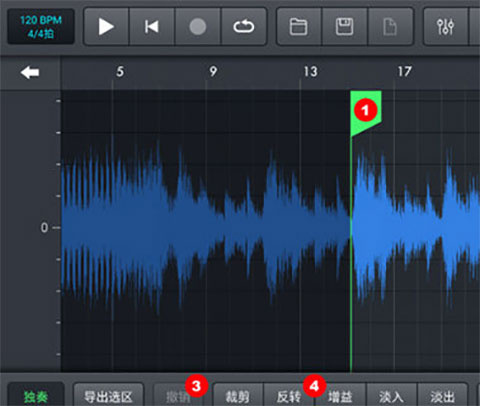
2、新建音频音轨,页面弹出音频导入窗口,点击返回上一级目录找到存放音频的文件夹,选中目标音频文件完成导入。音频导入后软件自动生成 adt 缓存文件,下次打开工程能够快速加载素材,不用重复导入。导入后的音频还可以裁剪、调整音量、添加音效。
四、如何保存工程
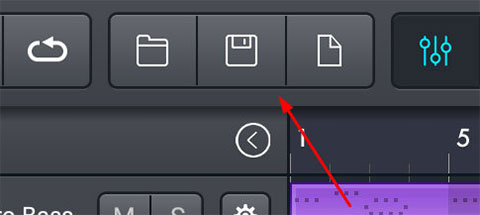
编曲过程中随时点击页面上方保存图标储存工程。建议分段保存,防止软件闪退、误关闭造成内容丢失,保存完成的工程会在首页列表展示,方便后续继续修改。
五、软件界面音轨实用操作
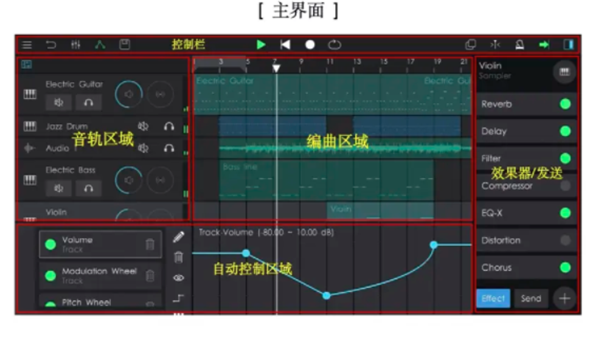
1、双击音轨,可以切换音轨正常显示或者缩略显示,方便整体查看轨道布局或者精细编辑。 2、长按任意音轨,弹出操作菜单,支持移动、复制、删除、静音、锁定音轨等多项操作。 3、长按音量、声相调节旋钮,解锁更多功能,能够添加自动控制曲线,自定义固定数值,实现音量和声场动态变化。
六、编曲区域操作要点
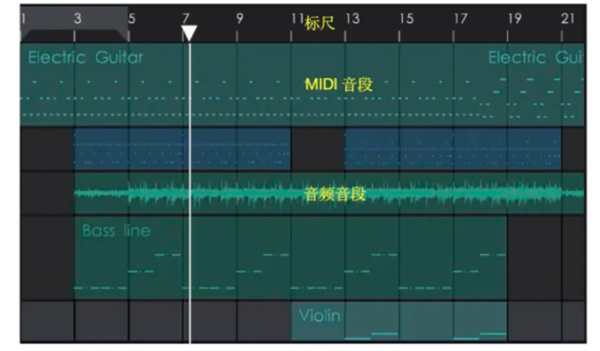
1、点击编曲区域空白位置,可以在对应音轨新建音段;如果已经开启复制模式并且选中音段,点击空白区域会直接复制选中音段,快速重复旋律和节奏。 2、点击音段即可选中,再次点击取消选中,选中后能够拖动位置、调整长短。 3、双击音段,进入音段独立编辑页面,精细调整音符位置、力度、时长,优化旋律细节。
使用小贴士
1、手机性能有限,音轨数量过多容易卡顿,不用的轨道及时静音。
2、导入音频建议使用小写后缀的 MP3/WAV,格式错误会导致加载失败。
3、录音尽量佩戴耳机,避免外放声音回录造成杂音。
简易入门操作教程
1、启动音乐制作工坊,点击新建工程,输入合适 BPM 数值,确定拍号,创建编曲画布。
2、点击轨道栏加号,添加鼓组、钢琴等乐器轨道,打开虚拟键盘,在卷帘区域点击绘制音符,编写旋律与节奏。
3、持续新增多条轨道分层编曲,完成伴奏框架,可导入外部音频素材叠加使用。
4、进入混音面板,调整各轨道音量,添加混响、均衡等效果优化音色。 5、试听完整乐曲,修改细节瑕疵,确认无误后点击导出,选择音频格式渲染保存成品。
完整基础使用指南
1、打开音乐制作工坊 APP,点击新建工程,设置乐曲 BPM、拍号,创建空白编曲项目。界面分为轨道区、钢琴卷帘编曲区、顶部播放控制栏。
2、点击轨道区域加号,选择新建合成乐器、采样乐器或者音频轨道。选中乐器轨道,打开虚拟钢琴面板输入旋律音符,也可以连接 MIDI 键盘实时录制演奏。
3、编排鼓组、贝斯、和声等多个声部,拖动音符调整位置,搭配复制功能快速重复节奏段落,搭建完整编曲框架。
4、需要录制人声时新建音频轨道,定位录制起始位置,点击顶部红色录制按钮;录制完成后剪辑音频,添加降噪、混响等效果优化音质。
5、打开混音调音台,分别调节每条轨道音量和声像,按需加载均衡、压缩、混响效果器,搭配自动化曲线让乐曲层次更加自然。
6、创作过程中随时点击保存按钮,可选择同步云端备份;全部制作完成后打开导出页面,挑选音频格式、设置音质参数,渲染输出成品音乐。
7、历史所有工程在首页工程列表统一管理,支持重命名、复制、删除工程;空闲时可以导入本地音频素材进行 Remix 二次创作。