喵喵机
喵喵机简介
喵喵机 APP 是厦门喵宝科技推出、适配喵喵机全系便携热敏打印机的专属配套软件,深度联动作业帮海量题库,安卓、iOS 均可安装,依靠蓝牙连接打印机实现无墨随身打印,不用 WiFi 也能户外离线使用。软件兼顾学生错题整理、办公备忘、手账 DIY 三大场景,核心解决学生手抄错题耗时、零散笔记难以收纳的痛点,同时提供免费手账模板、文档打印、文字识别等工具,学生、上班族、手账爱好者都可使用,也是市面主流口袋打印机配套应用抖音百科。
喵喵机 APP 连接打印机完整步骤
(重要前提:该 APP仅支持喵喵机原厂打印机,无法绑定咕咕机、得力、惠普等其他品牌打印机)
1、打开已登录账号的喵喵机 APP,在底部导航栏找到「百宝箱」板块并点击进入,百宝箱汇集设备连接、文档打印、图文识别等全部工具功能。
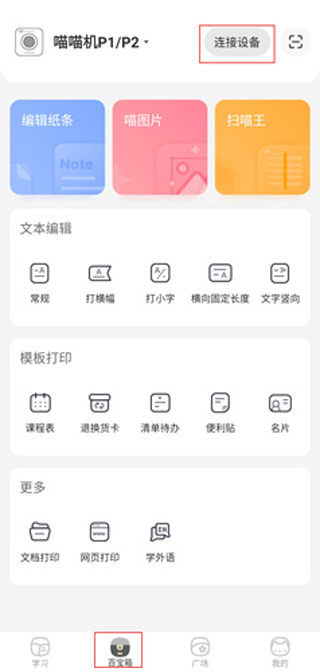
2、在百宝箱页面的右上方,找到「连接设备」按钮并点开,跳转至设备配对页面,正式开启打印机绑定流程。
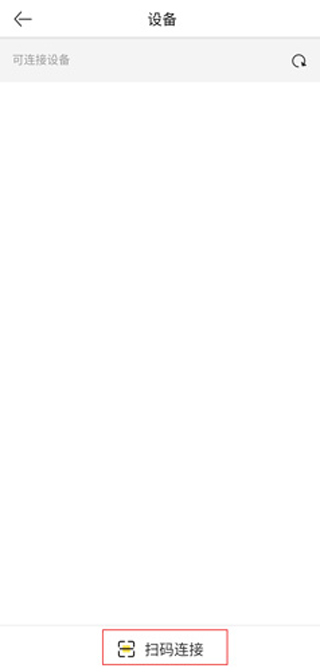
3、APP 提供两种正规配对方案,第一种为蓝牙搜索配对:提前打开手机系统蓝牙权限,保证打印机处于开机通电状态,页面会自动扫描周边蓝牙设备,在设备列表中找到名称以 Paperang 开头的喵喵机设备,点击名称发起配对等待连接成功。
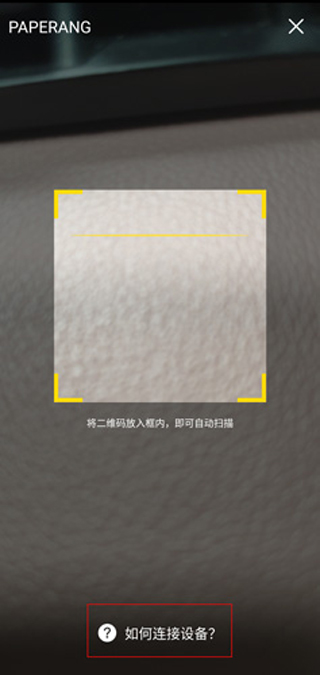
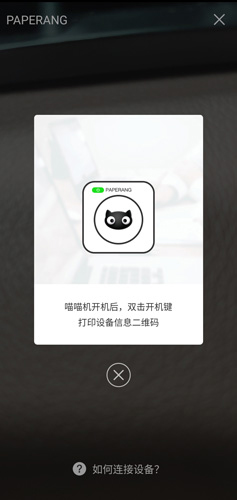
4、第二种方式是扫码快速连接,也是官方推荐的高效配对方式。先拿起喵喵机实体机器,长按电源键开机,待指示灯常亮代表开机完成,连续快速双击机身开机按键,打印机会自动吐出一张附带专属绑定二维码的小票。
PDF 学习资料怎么导入喵喵机打印?
1、进入 APP 底部「百宝箱」,找到「文档打印」功能入口并打开。
2、选择「本地文档」,在手机文件夹里选中需要打印的 PDF、Word 文件。
3、等待系统解析文档,可自由勾选需要打印的页码、设置页边距、文字缩放比例。
4、预览排版效果,调整完毕点击打印,分段输出纸质资料。
5、文档篇幅过长,可拆分页码分批打印,防止纸张浪费。
6、文档解析失败,将 PDF 重新保存为普通版本,再次导入即可。
试卷错题怎么拍照识别并打印?
1、APP 首页点击「拍题打印」功能,开启相机权限,对准试卷错题区域。
2、系统 AI 自动识别框选出题目,拖动边框微调选中范围,自动剔除试卷多余底色。
3、点击查看解析,确认题目、答案无误后,可选择只打印题目,或是题目 + 解析一同打印。
4、调整打印浓度、字体大小,预览完成后点击打印,错题纸条即可输出。
5、打印后的错题自动收录进 APP 错题本,后续随时调取复习。
6、识别错题不全,在光线充足环境重新拍摄,避免试卷反光。
如何绑定连接喵喵机打印机?
1、打开喵喵机 APP,开启手机蓝牙权限,进入首页点击上方「连接设备」按钮。
2、将喵喵机打印机开机,双击机身开机按键,机器会自动打印一张带有绑定二维码的纸条。
3、在 APP 内选择「扫码连接」,扫描刚刚打印出来的设备二维码,系统自动完成配对绑定。
4、配对成功后 APP 顶部会显示打印机型号与实时电量,此时即可正常编辑内容打印。
5、扫码失败可改用手动蓝牙搜索,在设备列表选中对应的 Paperang 设备连接。
6、反复连接断开,关闭蓝牙重启打印机,清理 APP 缓存后重新配对即可。