
火柴人动画制作器
火柴人动画制作器简介
火柴人动画制作器是轻量化免费逐帧动画创作工具,分为手机端、电脑网页端两种版本,无需绘画功底,拖动火柴人骨骼关节就能制作打斗、跑跳、剧情类火柴人短片。自带武器、防具、几何形状素材库,搭载自动补帧、洋葱皮辅助功能,支持多角色同台演出,成品可导出 MP4、GIF 格式,新手几分钟就能做出连贯动画,常用来制作格斗动画、搞笑短视频、课堂演示动画。
火柴人动画制作器怎么用?
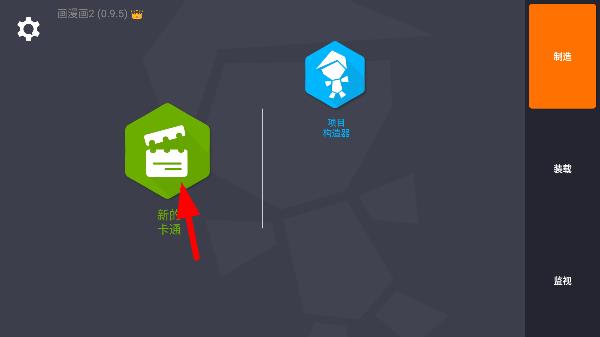
1、打开火柴人动画制作器,点击「新的卡通」,新建一个空白动画工程,开始创作属于自己的火柴人动画。
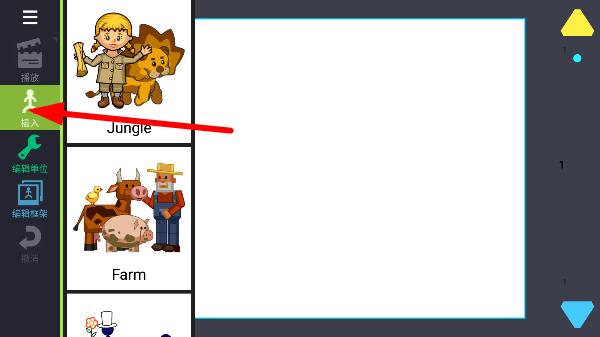
2、成功创建项目后,自动进入动画编辑主界面,点击界面中的「插入」功能,准备添加火柴人、道具、背景等素材。
3、点击插入按钮后,根据提示点击页面素材入口,打开全部可用素材资源库。
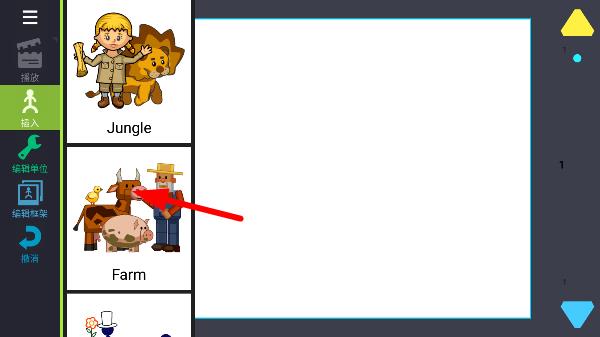
4、刚才点击的区域为素材预览窗口,点击进入后会弹出完整素材页面,里面包含火柴人、武器、图案、特效等全部可用素材文件。
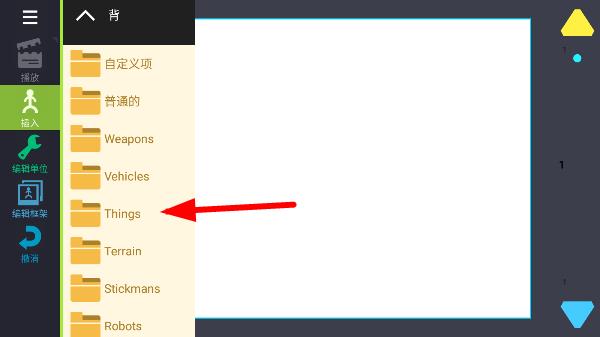
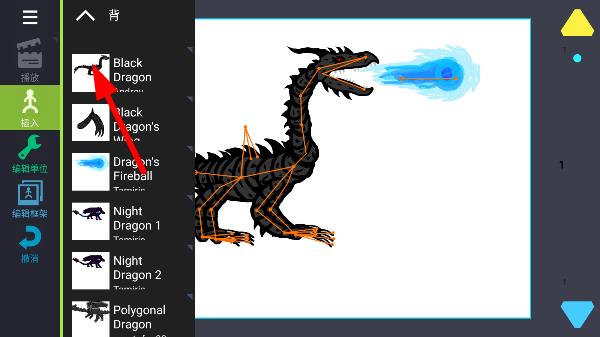
5、在素材列表中,任意挑选喜欢的素材,单击选中即可添加到画布当中。
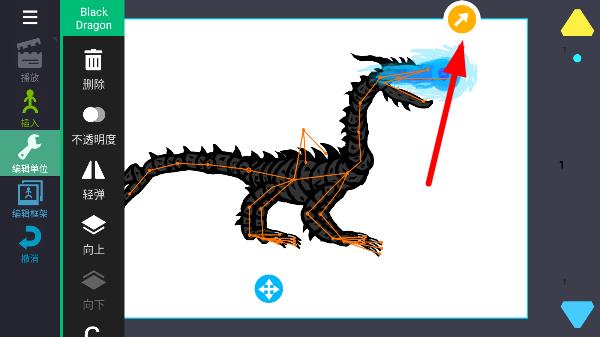
6、选中素材后,向外拖动缩放按钮可以放大素材,向内拖动即可缩小素材,自由调整大小适配画面。
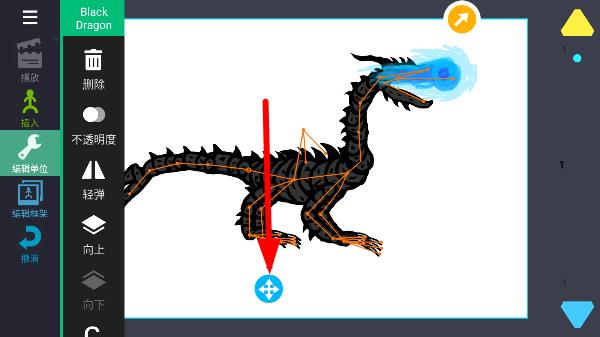
7、界面移动按钮可以整体拖动素材位置,随意摆放火柴人和道具的画布坐标。
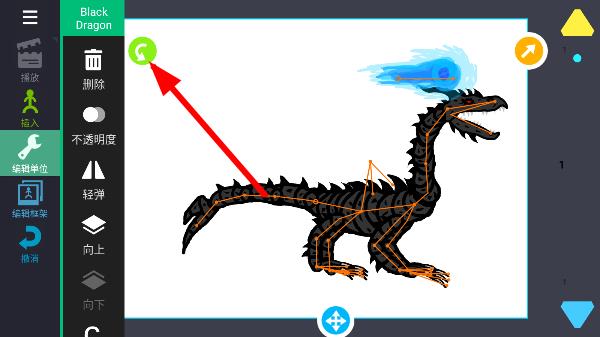
8、旋转按钮可以左右旋转素材角度,用来调整人物姿势、武器朝向和场景角度。
9、火柴人身上所有实心圆点均为可活动关节,全部可以自由拖动调整姿势,实现站立、走路、出拳、跳跃等动作。
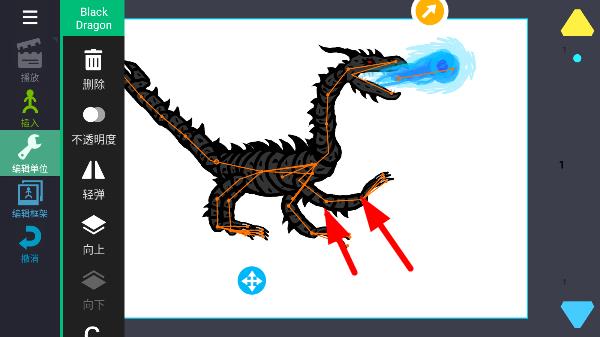
10、每调整完一次关节动作,点击添加帧按钮,即可保存当前动作帧,连续多帧组合就能形成流畅动画。
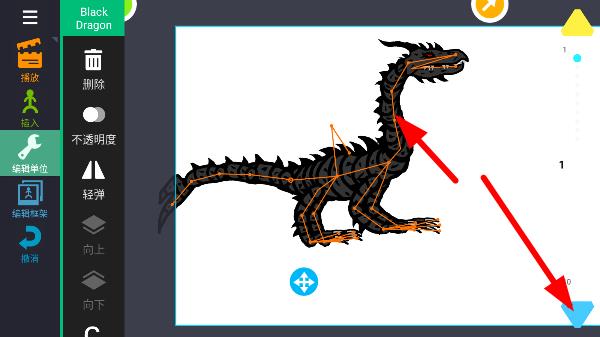
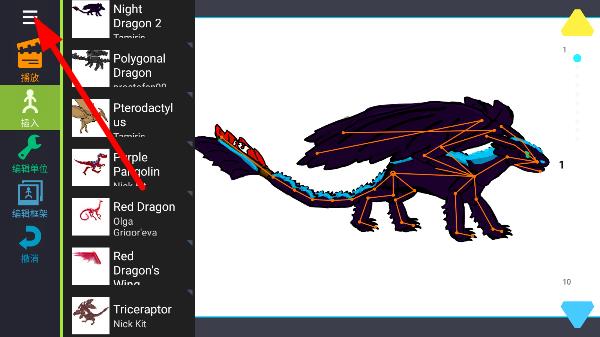
11、如果觉得画布尺寸太小、画面操作受限,可以点击侧边三条杠菜单,打开设置界面调整画布大小、画面比例。
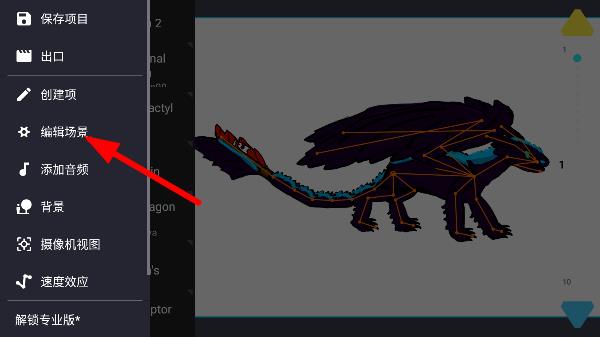
12、调整完画布和参数后返回页面,点击「编辑场景」,继续进行后续动画制作、场景搭建和动作细化。
零基础如何制作第一段火柴人动作动画?
1.打开软件点击右下角加号,填写动画名称并创建新项目
2.在素材栏添加基础火柴人,拖动红色关节圆点摆出初始姿势
3.点击前进箭头新建空白帧,微调火柴人四肢位置,小幅改动避免动作卡顿
4.重复新建帧、调整姿势,连续制作 8 至 15 帧组成一套走路 / 出拳动作
5.点击播放按钮预览,拖动速度滑块调整帧率,动作流畅后保存工程
洋葱皮功能有什么作用,该怎样开启?
1.洋葱皮开启后可半透明显示上一帧画面,对照修改当前火柴人姿势
2.手机版在顶部工具栏找到洋葱图标,点击即可一键开启
3.制作连贯打斗动作时必须开启,能有效防止肢体错位、动作穿模
4.制作静止画面、单帧插画时关闭洋葱皮,避免画面重叠干扰创作
5.洋葱透明度调至 40% 最合适,兼顾参考效果与画面清晰度
怎么给火柴人添加武器、道具与背景?
1.点开顶部加号菜单,选择武器装备分类,拖拽刀剑、枪械、盾牌放置到手部关节位置
2.选中武器素材,使用绑定功能附着在火柴人手臂上,运动时武器会跟随肢体联动
3.形状分类里挑选矩形、色块,拖拽至画布充当地面、墙壁、台阶背景
4.多角色动画分开建立图层,背景单独放在底层图层防止被人物遮挡
5.自制手绘图案存入自定义图库,后续可反复调取复用素材