Tap Scanner(相机扫描仪)
Tap Scanner(相机扫描仪)简介
Tap Scanner 是 Tap AI 开发的移动端便携扫描工具,iOS、安卓均可安装,依靠 AI 自动裁边、透视矫正技术,把手机镜头变成扫描仪,可扫描合同、试卷、证件、票据、白板内容。内置 OCR 文字识别、PDF 编辑、电子签名、加密存档全套功能,支持导出 PDF、JPG 格式,免费版含基础扫描功能,高级 OCR、无水印、云端备份需要开通会员,广泛用于学生整理试卷、职场处理纸质文件归档Google Pla。
Tap Scanner(相机扫描仪)基础使用指南
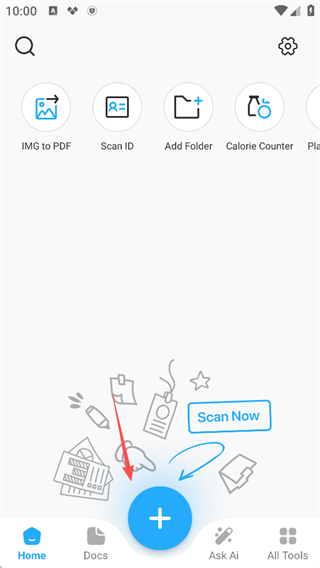
1、开启 Tap Scanner 软件,允许相机与存储权限,点击扫描按键唤起摄像头,对准纸质文件拍摄扫描,软件能够自动识别纸张边界。
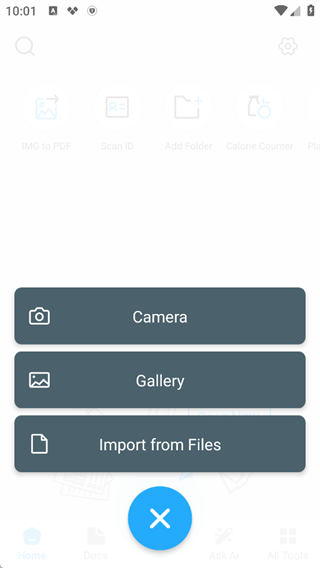
2、素材导入一共三种途径:相机现场拍摄、调取手机相册图片、读取本地文件,按需挑选对应模式导入文件即可。
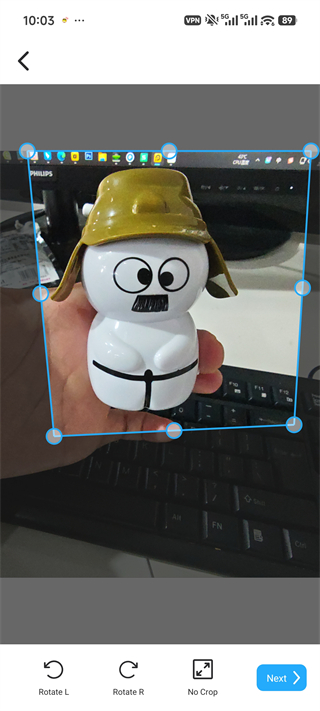
3、素材载入完成进入裁剪页面,拖动蓝色边框节点框住文档区域,裁掉多余背景,还能旋转画面修正倾斜的文稿,调整结束确认裁剪。
4、选用滤镜优化扫描画质,去除光影阴影,文字类文件推荐使用 B&W 黑白滤镜,文字会更加清晰锐利,选定滤镜确认效果。
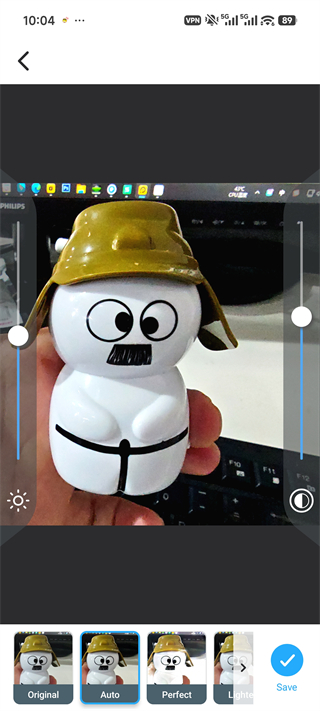
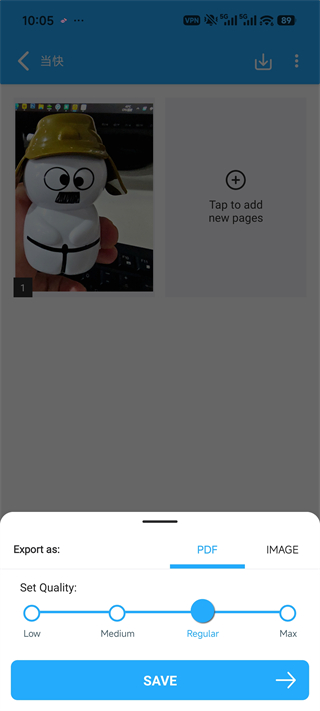
5、画质调整完毕进行保存,点击导出选项,按需选择 PDF 或者图片格式,设置画质清晰度后保存到手机。
完整扫描一份纸质文档的步骤是什么?
1.打开 APP,点击底部蓝色加号按钮,选择 Camera 相机拍摄模式。
2.将镜头对准纸张,软件自动识别文档四角,按下快门拍摄。
3.拖动蓝色边框微调裁剪区域,旋转角度修正歪斜的文稿。
4.选用黑白、增强、原色滤镜优化画质,去除阴影让文字更清晰。
5.可点击添加页面批量连拍多页文档,最后导出保存为 PDF 或图片。
相册里的照片能不能导入做成扫描件?
1.点击加号,选中 Gallery 相册选项,选中手机内的照片。
2.进入编辑页,手动调整边框范围,剔除多余背景部分。
3.使用滤镜做扫描质感处理,把普通照片转为高清扫描样式。
4.多张图片导入后可重新排序,合并生成一份完整 PDF 文件。
5.图片模糊可开启锐化增强功能,提升文字可读性。
怎样给 PDF 添加手写电子签名?
1.打开已经扫描好的 PDF 文档,在工具栏找到签名图标。
2.选择手写签名,手指直接在屏幕书写专属签名样式。
3.调整签名大小,拖拽放到合同签字的对应位置。
4.签名可保存模板,后续其他 PDF 能重复调用。
5.完成签名后重新保存 PDF,文件自带签名不可随意篡改。