连接至 Windows
连接至 Windows简介
连接至 Windows(Link to Windows)是微软官方推出的安卓跨设备协同应用,预装在三星、OPPO、vivo、荣耀、一加等主流安卓机型,搭配 Windows 系统自带「手机连接」组件,实现安卓手机与 Windows 10/11 无线互联互通。设备登录相同微软账号、处于同一局域网即可配对,支持电脑端接听手机来电、收发短信、同步手机通知、双向拖拽互传文件、投屏手机屏幕、共享剪贴板,无需数据线即可完成办公协同。暂未适配华为全系机型,iOS 设备仅支持基础通知同步,完整功能仅安卓可用Microsoft 。
连接至Windows功能保姆级连接教程
一、两端开启对应功能入口
1.手机端开启入口
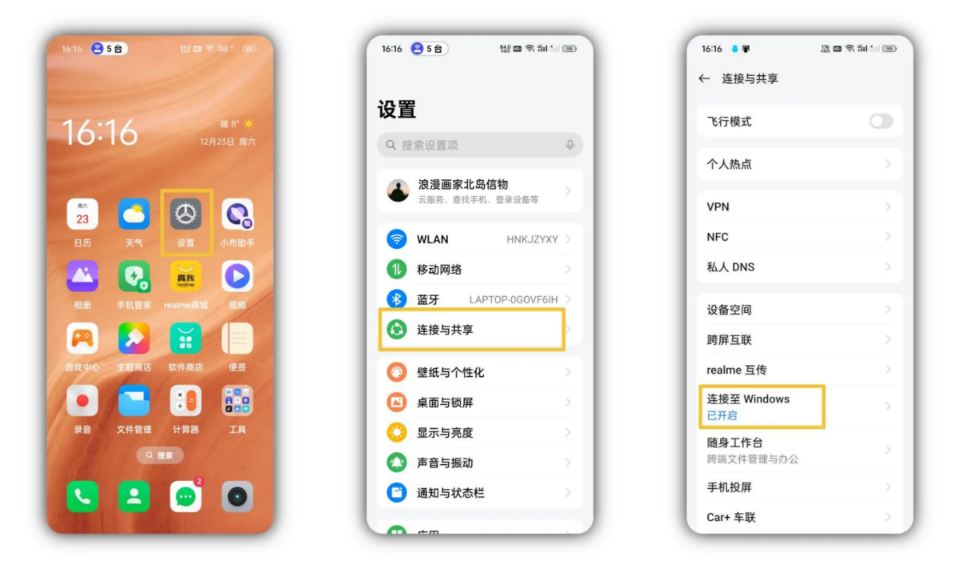
打开手机系统设置,找到「连接与共享」板块,点开「连接至 Windows」功能入口;部分品牌机型直接在设置首页就能找到该功能。
2.电脑端开启入口
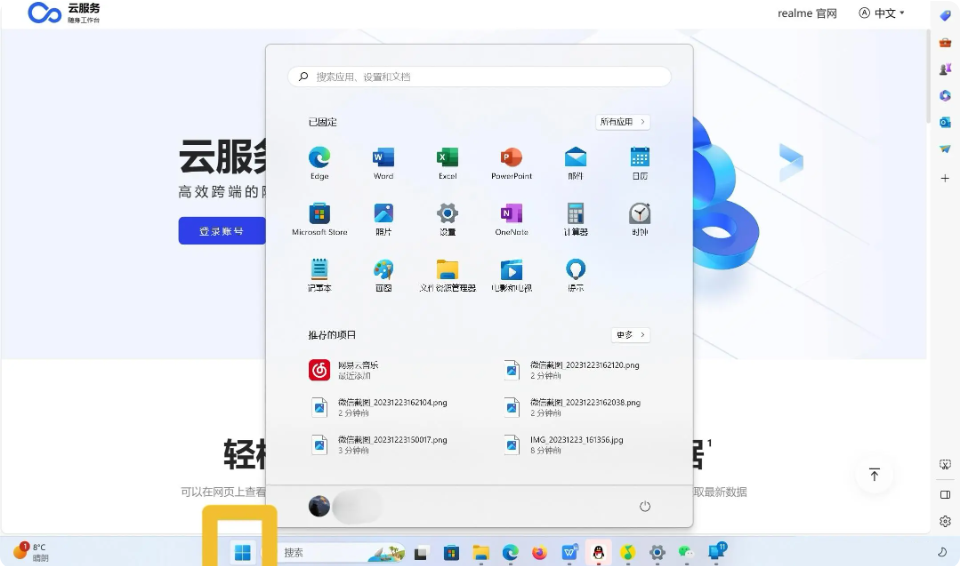
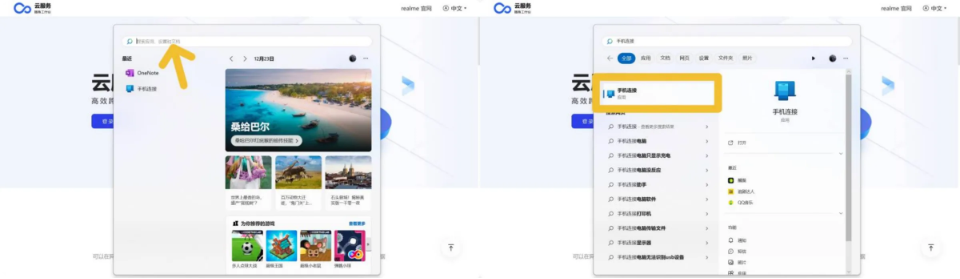
点击电脑左下角开始菜单,在顶部搜索框输入 手机连接,打开系统自带官方应用,无需额外下载安装。
首次配对仅需完整配置一次,配对成功后后续打开两端软件就能自动连接,无需反复扫码绑定。
二、详细配对配置流程
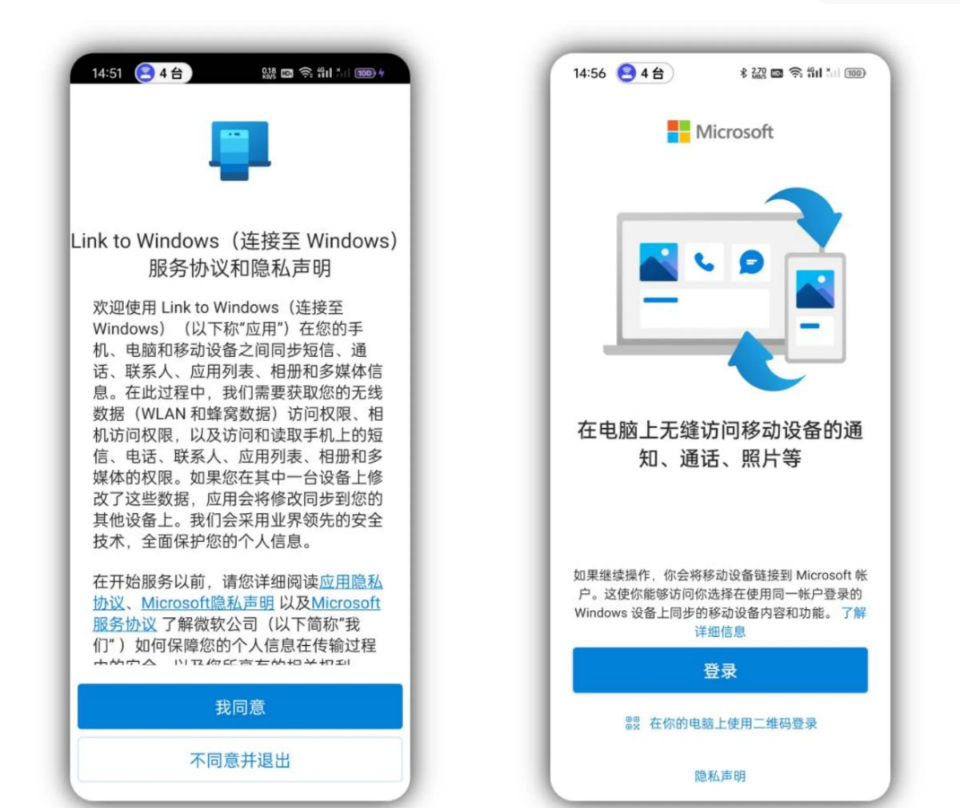
1.手机进入「连接至 Windows」页面,勾选同意用户服务协议、隐私政策,接着登录微软账号,必须保证手机、电脑登录完全一致的微软账号,账号不同无法完成绑定。
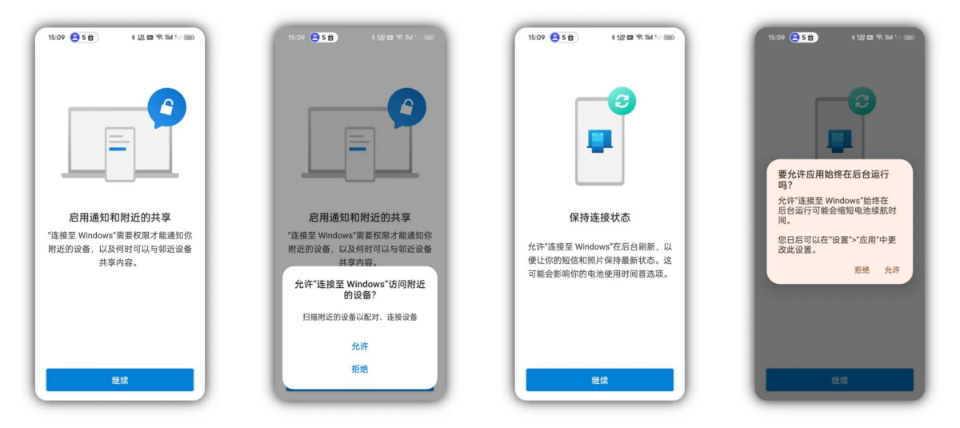
2.账号登录完毕,系统会依次弹窗申请权限:通话权限、短信权限、存储读写、通知获取、屏幕投屏权限,全部选择允许授予。缺少任意权限都会出现无法接电话、不能传输文件等功能残缺问题。页面弹出体验优化调研弹窗,可选同意或拒绝,两种选择均不会影响互联功能正常运行,后续也能随时在设置中关闭数据收集。
3.电脑端的「手机连接」软件加载完毕,页面会生成专属彩色配对二维码,保持手机「连接至 Windows」处于前台运行状态,点击 APP 内扫码按钮扫描电脑上的二维码。
4.扫码完成两端自动建立配对链路,等待 3~8 秒完成初始化连接;若长时间无响应,将手机 APP 加入后台白名单、关闭手机省电模式后重新扫码。
手机与电脑完整配对连接步骤是什么?
1.电脑端搜索打开「手机连接」,登录微软账号
2.选择安卓设备类型,页面生成专属配对二维码
3.安卓手机开启「连接至 Windows」,登录一模一样的微软账号
4.使用 APP 内置相机扫描电脑屏幕二维码完成配对
5.手机依次授予通知、通话、存储、投屏全部权限
6.等待 10 秒自动建立连接,即可开启协同功能。
如何在电脑上直接拖拽互传手机和电脑文件?
1.电脑打开手机连接面板,进入「照片 / 文件」板块
2.选中电脑本地文档、图片,直接拖拽至手机文件夹
3.打开手机相册,长按照片拖拽到电脑桌面完成导出
4.传输大型文件时保持两台设备连接同一 5G 频段 WiFi
5.传输完毕在电脑端刷新文件列表确认接收成功
6.关闭后台占用网络的软件,避免传输中断。
怎么实现电脑全屏投屏操控安卓手机?
1.电脑手机连接正常后,在手机连接主页点击「打开手机屏幕」
2.手机确认投屏授权,电脑生成手机全屏窗口
3.电脑鼠标直接点击窗口,模拟手指触控操作手机 APP
4.窗口右上角开启全屏模式,搭配蓝牙键鼠操控更流畅
5.投屏期间手机可锁屏,仅依靠电脑完成全部操作
6.投屏卡顿切换 5G WiFi,降低投屏画质减少延迟。