google输入法
google输入法简介
谷歌输入法官方名称为 Gboard,是 Google 自研无广告手机键盘,适配安卓、iOS 双平台,原生内置滑行输入、多语言混输、键盘内置翻译、语音录入、剪贴板管理、Emoji 合成厨房、GIF 搜索等功能,支持 150 余种语言包含简体中文拼音、繁体注音、粤语输入法Google Pla...。依托谷歌 AI 实现智能词句预测、自动纠错,无需切换 APP 就能完成翻译、网页检索;自带悬浮键盘、摩斯密码输入、自定义主题,登录谷歌账号可跨设备同步词库与输入习惯。全程无弹窗广告,隐私管控严格,国内可安装使用,但内置翻译、联网搜索、账号云同步功能需要合规境外网络环境才可正常生效。
google输入法安卓版使用教程
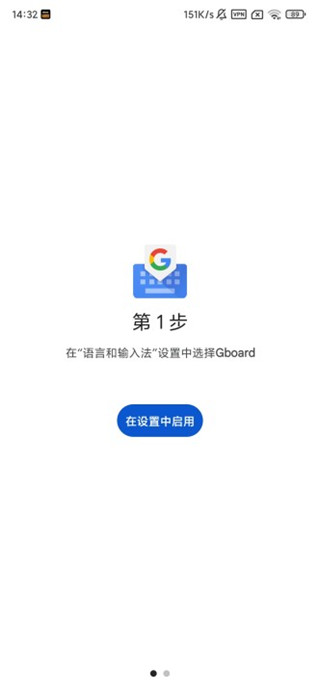
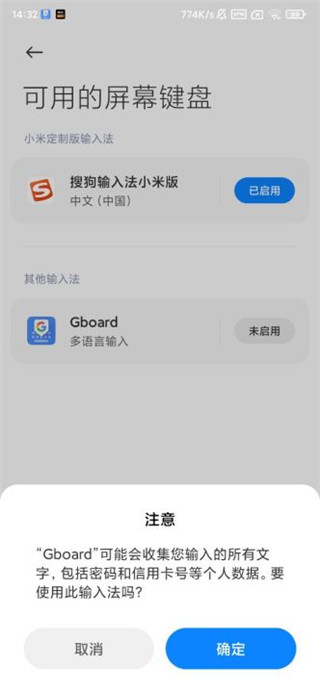
1.在应用商店安装正版 Gboard 安装包,完成安装后直接打开应用,首页会弹出初始化引导弹窗,点击「在设置中启用」,系统自动跳转安卓系统的语言与输入法配置页面。
2.进入虚拟键盘管理列表,找到 Gboard 选项,开启后方的启用开关,阅读输入法隐私权限说明并确认授权,允许输入法获取输入权限、剪贴板权限;返回上一级页面,将默认输入法选定为 Gboard,完成键盘全局启用操作。
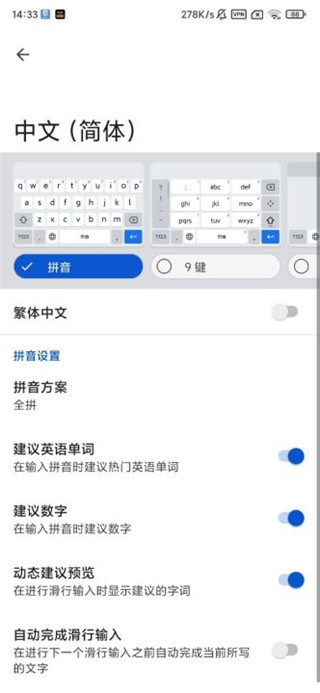
3.回到 Gboard 软件主设置界面,开启精细化自定义配置:点开「语言」板块添加简体中文九宫 / 26 键布局、粤语拼音等常用语种;进入「偏好设置」,按需开启滑行输入、按键震动、常驻数字栏、单手模式、滑动移动光标等实用功能;打开主题背景专区,挑选纯色、渐变、壁纸键盘皮肤,更换键盘外观样式。
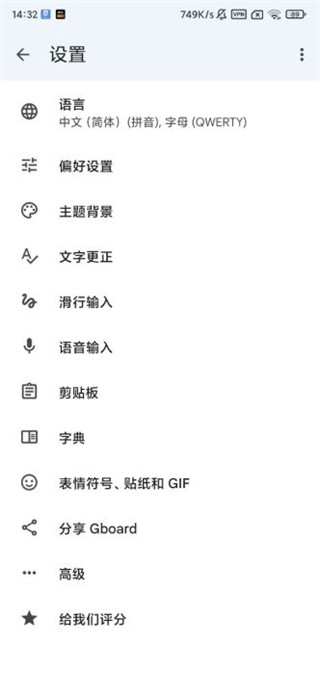
4.拓展多项输入规则自由调整:进入文字更正设置,自主开启或关闭自动纠错、首字母大写、双空格自动生成句号、屏蔽脏话联想等规则;点开剪贴板设置,开启剪贴历史长期保存功能,方便粘贴手机号、地址等常用内容;进入词典板块创建个人快捷短语,设置缩写快速呼出长文案、签名、收货地址。
怎么将 Gboard 设置为手机默认输入法?
1.安装 Gboard 并打开 APP,点击页面内「在设置中启用」跳转系统语言设置。
2.在键盘列表勾选开启 Gboard 权限,同意输入法隐私协议。
3.返回设置的「默认输入法」选项,选中 Gboard 设为全局默认键盘。
4.任意聊天输入框唤起键盘,点击键盘右下角地球图标即可切换语种。
5.后续想要换回系统输入法,重复步骤 3 重新选择对应键盘即可。
6.首次启用务必授予输入法完整输入权限,否则无法正常打字。
开启滑行滑动打字提升输入效率怎么做?
1.唤起 Gboard 键盘,长按键盘上逗号按键,点开齿轮样式设置图标。
2.进入偏好设置板块,找到「滑行输入」并开启总开关。
3.按需开启滑行删除、空格滑动移动光标两项手势功能。
4.开启后手指不用抬起,在字母之间滑动就能拼成完整单词、汉字。
5.误输入整段文字时,向左滑动删除键即可一次性清空整行内容。
6.不习惯滑动输入,可关闭该功能保留点击打字模式。
开启剪贴板长存文本、设置常用快捷短语?
1.键盘工具栏点开剪贴板按钮,开启剪贴板历史记录保存开关。
2.复制文字、号码、网址后,全部暂存在剪贴面板随时调取粘贴。
3.进入 Gboard 词典设置,选择个人词典,新增快捷短语与缩写。
4.输入预设缩写字符,就能一键弹出预设的长文本、地址、签名。
5.可固定常用手机号、邮箱置顶在剪贴板,避免被新内容覆盖。
6.关闭剪贴板自动清理,重要文字能够长期保存。