google表格
google表格简介
Google Sheets(谷歌表格)是谷歌旗下免费云端电子表格 APP,适配安卓、iOS 系统,无广告,免费谷歌账号即可完整使用基础功能,主打多人实时云端协同编辑,修改内容自动同步云端永久保存,不用担心文件丢失。兼容 Excel 文件导入、编辑与导出,函数语法和 Excel 高度互通,上手门槛低;自带预设模板(记账表、日程表、库存表、成绩统计表)、条件格式、数据筛选、图表生成、AI 数据分析能力,支持离线编辑表格,断网编辑内容联网后自动同步云端。深度联动谷歌生态:Google 表单收集的数据可自动汇入表格、表格图表可嵌入文档与幻灯片、文件统一存放在 Google 云端硬盘。本地离线填表、排版无需网络,多人协作、云端同步、AI 数据分析等联网功能,需要合规境外网络环境才能正常使用。
google表格怎么合并单元格
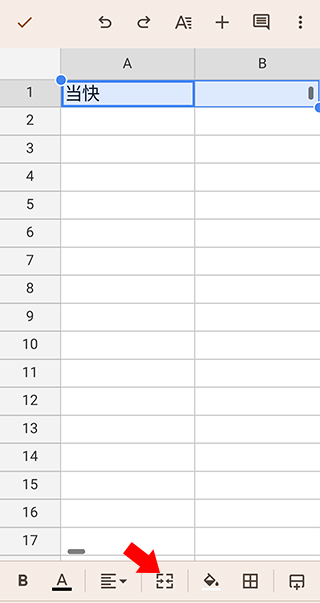
1.打开 Google Sheets 表格文档,点击右上角铅笔图标进入编辑模式,轻点首个需要合并的单元格,单元格出现蓝色选中边框,代表选中成功。
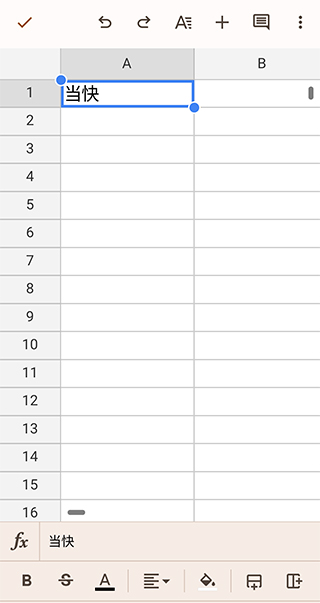
2.按住单元格边框的蓝色控制点横向、纵向拖动,框选整片相邻单元格区域,选中区域整体高亮变蓝。既能横向选中一行单元格制作表头,纵向选中单列单元格,也能选取矩形连片区域;零散不相连的单元格无法合并。
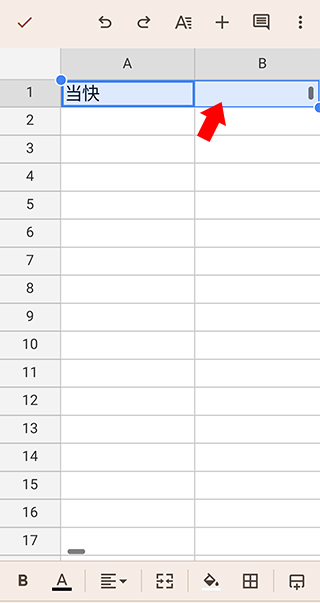
3.选中目标区域后查看底部工具栏,左右滑动工具栏找到合并单元格功能按钮并点击。若工具栏没有该按钮,点击页面右上角三点更多菜单,在菜单列表中选择合并单元格。
如何新建空白表格 / 套用模板快速制作表格?
1.打开 Google Sheets 并登录谷歌账号,APP 首页展示云端全部表格文件,点击右下角蓝色加号按钮。
2.可选「新建空白表格」从零制作,或是进入模板库,选用记账、排班、成绩单、计划表等现成模板。
3.点击表格顶部默认名称「未命名电子表格」,修改文件名方便后续查找归档。
4.轻点单元格即可输入文字、数字、日期,底部工具栏调整字体大小、加粗、单元格底色。
5.向左滑动工具栏,插入行列、合并单元格,搭建表格基础框架。
6.模板使用完毕可另存副本,原版模板不会被改动,方便反复复用。
导入 Excel 文件编辑,完成后导出成 Excel/PDF 如何操作?
1.回到 Sheets 首页,点击左上角菜单,选择「导入」,从谷歌云端硬盘、手机本地选取.xlsx 表格文件。
2.导入时选择「新建电子表格」,Excel 完整转换成谷歌表格格式,排版、公式基本保留。
3.编辑完成后点击右上角三点菜单,选择「另存为」,导出格式可选 Excel、PDF、CSV、网页格式。
4.导出 PDF 可设置页面竖向 / 横向、缩放尺寸,适合直接打印纸质表格。
5.批量 Excel 文件可分批导入云端,统一在线修改,避免本地传来传去版本混乱。
6.部分带加密宏的 Excel 文件无法完整导入,需提前解除密码保护。
利用 AI 生成图表、自动分析表格数据怎么做?
1.表格录入完整数据后,选中需要统计的数据区域,点击底部「探索」AI 功能。
2.AI 自动识别数据,推荐柱状图、折线图、饼图等适配图表,一键插入表格内。
3.在探索面板用自然语言提问,例如 “计算本月平均值”“统计最大值”,AI 自动生成计算公式。
4.生成图表后点开图表编辑面板,修改配色、坐标轴名称、图例样式美化图表。
5.开启条件格式,设置数值达标自动变色(比如成绩不及格单元格变红),快速区分异常数据。
6.AI 生成的公式可直接复用,大幅省去手动编写函数的时间。