谷歌文档
谷歌文档简介
谷歌文档官方名称 Google Docs,是谷歌免费云端文字处理 APP,适配安卓、iOS 双平台,归属谷歌 Workspace 生态,文档自动实时存入谷歌云端硬盘,全程自动保存,无需手动点击保存,杜绝文件丢失问题。完美兼容 Word(docx)格式,可导入编辑 Word 文档,也能导出 Word、PDF、TXT 格式文件;自带简历、会议纪要、周报、书信等海量免费模板,配备完整文字排版功能,支持多人实时在线协同编辑,多人同时修改时会以不同颜色头像标注编辑位置,便于查看他人编辑区域Google Wor。
谷歌文档怎么看字数?
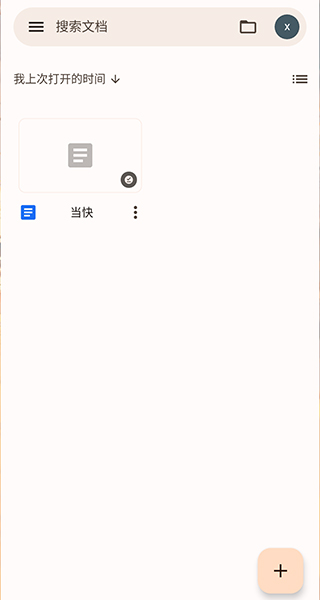
1.打开已经安装完毕的谷歌文档 App,登录对应的谷歌账号,在文档列表页面找到需要统计字数的文档,点击文档名称进入编辑阅读页面,轻点屏幕调出编辑工具栏。
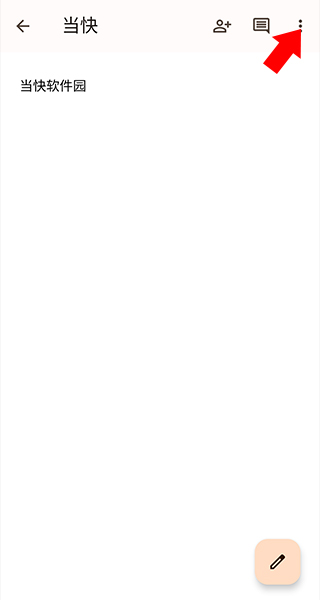
2.查看页面右上角竖向三点样式的更多功能图标,点击该图标展开完整下拉菜单栏,菜单内包含布局设置、查找替换、离线可用、字数统计等多项功能。
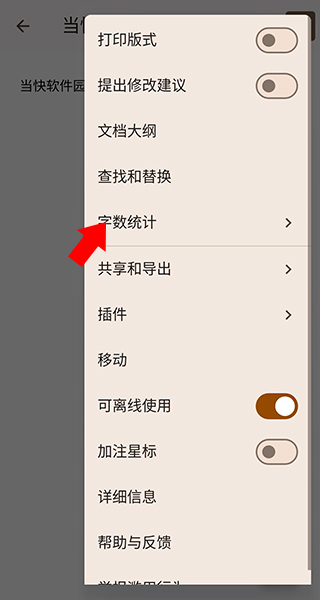
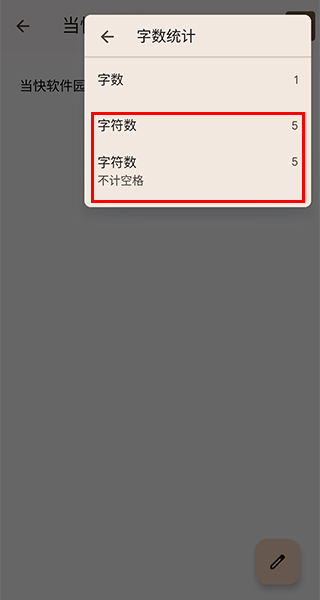
3.在弹出的菜单列表里向下滑动,找到「字数统计」选项并点击,系统会单独弹出统计弹窗,无需跳转新页面即可查看全部数据。
4.弹窗内会展示三组核心数据:总单词数、含空格总字符数、不含空格字符数。日常作文、作业统计字数,一般参考不计空格的字符数;统计包含标点、空格的整体篇幅,查看字符数即可。统计完成后点击屏幕空白区域,就能关闭字数弹窗回到文档编辑页面。
安卓端新建空白文档、套用模板快速创作怎么做?
1.安装正版谷歌文档 APP 并登录谷歌账号,进入首页文档列表,点击右下角蓝色加号按钮。
2.弹出选项分为「新建空白文档」、「选择模板」两类,空白文档适合自由创作,模板库内含简历、课堂笔记、工作报告、邀请函等现成版式。
3.点击文档顶部默认名称「未命名文档」,重新自定义文件名,方便后续检索归档。
4.进入编辑页面,选中文字,利用底部工具栏完成加粗、变色、居中、插入列表等排版操作。
5.向左滑动底部工具栏,找到插入选项,可添加表格、本地图片、网页链接丰富内容。
6.使用模板编辑完毕后,选择「另存为副本」保存,原版模板不会被改动,能够反复复用。
分享文档设置权限,实现多人实时协同编辑完整步骤?
1.打开正在编辑的文档,点击页面右上角蓝色「分享」按钮,调出权限配置面板。
2.填写协作人员谷歌邮箱,发送协作邀请;也可选择「获取分享链接」,复制链接转发至社交软件。
3.权限分为三个等级:可编辑(能够直接修改全文)、可评论(仅留言提建议,无法改动正文)、仅查看(只读浏览无编辑权限)。
4.开启权限后多人可同时编辑同一份文档,页面彩色头像会实时显示每位编辑者的位置。
5.选中文字添加评论并 @他人邮箱,对方会收到邮箱提醒,可在评论区交流修改意见。
6.协作结束后重新打开分享设置,关闭外链访问权限,防止外人随意查看文档内容。
开启离线模式,没有网络依旧编辑文档的方法?
1.打开谷歌文档侧边菜单,进入 APP 设置页面,找到离线功能开关并开启。
2.勾选需要离线缓存的文档,系统会将文档缓存至手机本地存储。
3.开启离线模式后,断开 WiFi、移动流量依然可以打开文档撰写、修改内容。
4.重新连上网络的瞬间,离线阶段所有修改内容自动上传云端完成同步。
5.离线环境下无法多人协作、加载他人评论,仅支持单人编辑文档。
6.无需离线功能时关闭对应开关,释放手机本地存储空间。