谷歌幻灯片
谷歌幻灯片简介
谷歌幻灯片英文名 Google Slides,属于谷歌云端办公套件,安卓、iOS 均可安装使用,免费谷歌账号就能使用全部基础功能。无需手动保存,编辑内容实时自动存入谷歌云端硬盘,不怕闪退、误关闭造成文稿丢失。能够直接导入 PPT 文件编辑,完成后导出 PPT、PDF 格式,自带答辩、汇报、班会、活动海报等免费模板,支持多人同时在线协同制作幻灯片。离线开启后断网也能编辑,重新联网自动同步内容;本地排版编辑不用网络,多人协作、云端同步、AI 辅助排版需要合规境外网络。免费账号与 Gmail、谷歌相册共用 15GB 云端储存空间。
谷歌幻灯片怎么保存?
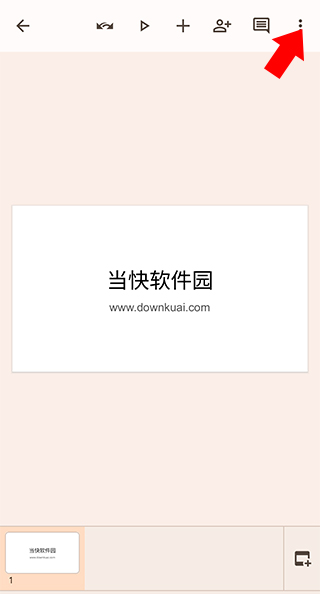
1.打开需要处理的幻灯片文稿,完成全部文字排版、图片插入、动画设置等编辑工作,软件默认自动云端保存,修改内容实时存入谷歌网盘,无需手动点击云端保存按钮。如需把幻灯片存到手机本地,点击页面右上角竖向三点菜单图标,唤起功能菜单栏。
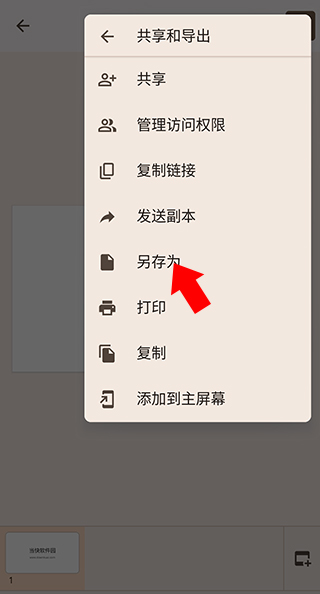
2.在弹出的菜单列表里找到「共享和导出」选项并点开,该板块整合了分享权限、文件导出、保存副本全部功能。
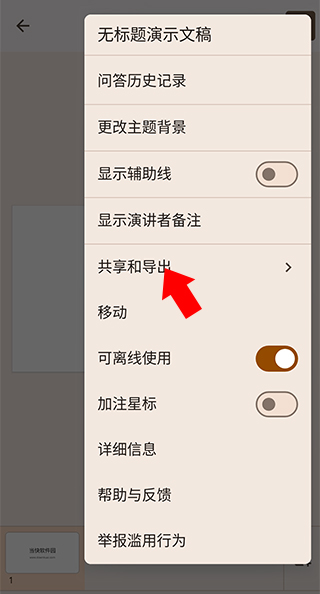
3.展开子菜单后选中「另存为」功能,进入格式选择界面,系统提供多种常用保存格式。
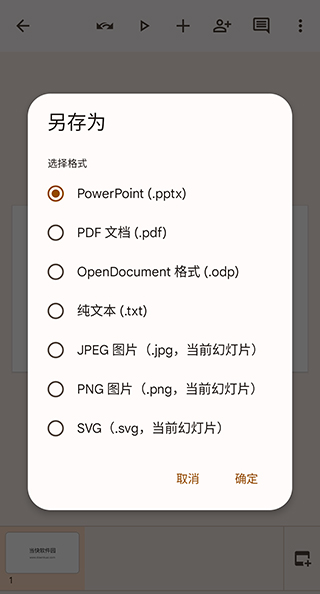
4.按需挑选格式:选 PowerPoint (.pptx),可在 WPS、微软 PPT 里继续二次编辑;选 PDF 适合打印、传阅展示;JPG、PNG 格式仅能保存当前单张幻灯片画面,选定格式后点击确定,文件自动下载保存至手机下载文件夹。
如何新建幻灯片并套用模板?
1.打开谷歌幻灯片并登录账号,首页点击右下角加号按钮。
2.可选空白幻灯片从零制作,或是进入模板库,挑选演讲汇报、课堂展示、简历介绍、节日展板等模板。
3.点击顶部默认标题,重新命名文件,方便后期查找。
4.点击文本框输入文字,底部工具栏调整字体、字号、加粗、字体颜色。
5.滑动工具栏插入图片、形状、表格,完善幻灯片内容。
6.模板修改完毕选择另存副本,原始模板不会被改动,可以反复使用。
分享幻灯片,多人一起制作演示文稿怎么做?
1.打开做好的幻灯片,点击右上角蓝色分享按钮。
2.填写对方谷歌邮箱发送协作邀请,也可以生成分享链接发给他人。
3.权限分为三种:可编辑、仅评论、仅查看,共同制作 PPT 就设置可编辑权限。
4.多人同时编辑时,不同颜色头像会显示对方正在编辑的位置。
5.选中文字添加评论并 @好友邮箱,对方收到邮件提醒交流修改意见。
6.协作结束关闭分享链接权限,避免外人随意查看幻灯片。
导入 PPT 文件编辑,导出 PDF、PPT 格式的步骤?
1.回到软件首页,点开侧边菜单栏,选择导入,从手机本地、谷歌网盘选取 PPT 文件。
2.导入生成新幻灯片,大部分排版、文字、图片均可正常保留。
3.编辑完成点击右上角三点,打开分享与导出选项。
4.按需导出为 PPT、PDF 格式,PDF 可设置横竖版式,便于打印。
5.带密码加密的 PPT 需要先解除加密,才能够正常导入。
6.导出的文件既可保存至手机本地,也能直接存进谷歌云端硬盘备份。