EasyTouch
EasyTouch简介
EasyTouch 是安卓平台热门悬浮辅助触控工具,复刻苹果小白点 AssistiveTouch 样式,依靠悬浮圆球实现全局快捷操控,核心作用替代手机实体返回、Home、音量按键,减少物理按键磨损。悬浮球可悬浮在所有应用上层,支持自由拖动、贴边自动隐藏,后台低功耗运行占用内存极少。软件支持自定义悬浮面板功能、手势动作、外观主题,集成截屏、锁屏、清理后台、快捷开关网络等系统工具,无需 Root 即可实现绝大多数快捷操作,适配游戏、追剧、单手玩手机等各类场景,免费版本可解锁全部基础实用功能抖音百科。
EasyTouch App使用指南
1、首次打开 EasyTouch 软件,系统会自动弹出权限申请窗口,需要依次开启悬浮窗、无障碍、后台运行等核心权限。只有全部授权成功,悬浮球显示、返回、锁屏、截屏等功能才能正常使用,授权完成后即可正式启用软件全部辅助操作能力。
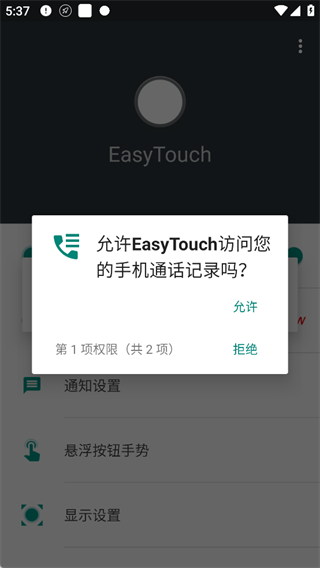
2、权限开启成功后,屏幕会自动弹出悬浮触控面板,软件同步提示长按面板空白区域可自由编辑快捷图标。用户可以自定义增删功能按钮、调整图标排序,把常用的锁屏、截屏、清理后台、手电筒等工具添加到面板中,打造专属快捷操作界面。
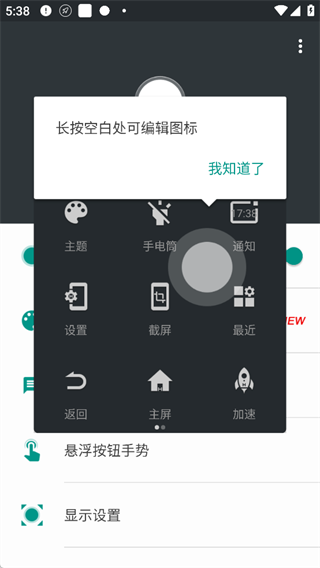
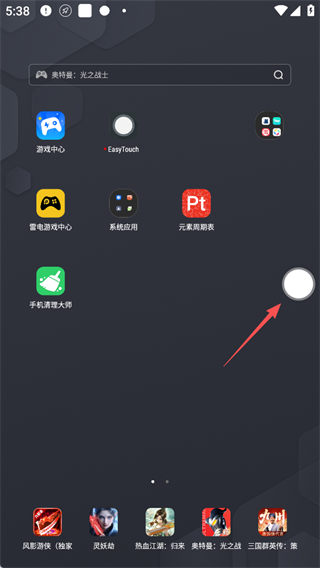
3、全部设置完成后,手机屏幕侧边会持续显示可自由拖动的悬浮球,悬浮球支持随意移位、贴边隐藏,不会遮挡屏幕内容。点击悬浮球即可呼出多功能控制面板,一键完成返回、回主页、多任务切换等操作,有效保护手机实体按键。
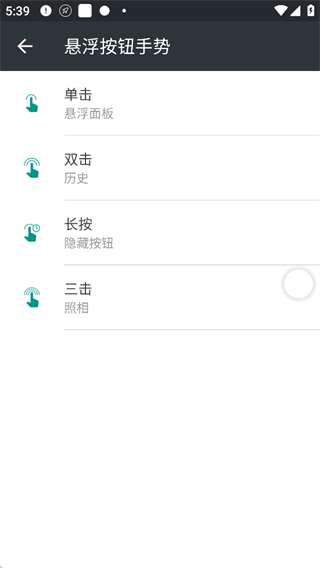
4、进入软件主设置页面,可深度自定义悬浮球操作方式。在手势设置界面,能够单独设置单击、双击、长按、滑动等不同手势对应的专属功能,比如单击返回、双击截屏、长按锁屏,适配个人单手操作习惯,大幅提升手机操控便捷度。
如何开启悬浮球并授予必备权限?
1 安装打开 EasyTouch,点击首页「开启悬浮触控」按钮。
2 跳转系统权限页,开启悬浮窗 / 显示在其他应用上层权限。
3 打开手机无障碍设置,授予 EasyTouch 无障碍权限,保障返回、锁屏功能正常生效。
4 返回软件主页,勾选启用悬浮按钮,屏幕随即出现悬浮小圆球。
5 将 APP 加入手机后台白名单,避免被系统清理导致悬浮球消失。
6 拖动悬浮球放置屏幕侧边,测试点击能否弹出功能面板。
单击、双击、长按手势分别设置不同指令怎么做?
1 进入软件设置,点开「手势自定义」分类。
2 选中单击动作,绑定返回桌面、截屏任意指令。
3 设置双击悬浮球为多任务后台页面。
4 配置长按悬浮球动作,设定隐藏悬浮球、一键锁屏。
5 按需设置左右滑动手势,绑定亮度调节、开启蓝牙。
6 全部手势保存后,直接通过手势快捷操作手机。
游戏时悬浮球遮挡画面该怎么处理?
1 打开 EasyTouch,开启「游戏免打扰模式」。
2 设置进入游戏 APP 时,悬浮球自动隐藏。
3 手动调低悬浮球透明度,弱化视觉存在感。
4 将悬浮球固定在屏幕边角位置,避开游戏操控区域。
5 设置游戏场景下,仅长按才能唤出悬浮面板,防止误触。
6 退出游戏后,悬浮球自动恢复正常显示状态。