
录屏特效大师
录屏特效大师简介
录屏特效大师是安卓端一体式录屏 + 视频剪辑工具,主打边录屏边添加实时特效,无需后期二次剪辑,适配网课录制、游戏录屏、教程解说、短视频制作场景。支持全屏录屏、区域局部录制、定时录制三种模式,可开启手机内录收录系统原声,搭配悬浮窗快捷启停录制;录制期间能用画笔标注、马赛克、贴纸、实时字幕做画面标注,还能开启前置摄像头实现画中真人出镜讲解。自带完整剪辑工具箱,可完成裁切、变速、去水印、合并视频、配乐加特效等操作,免费版本基础录屏、剪辑功能无水印,占用内存低,游戏录制不易卡顿。
录屏特效大师使用指南
1、启动录屏特效大师 APP,授予屏幕录制、悬浮窗、麦克风、存储权限,点击主页的开始录屏按钮,弹出确认弹窗后便可正式开启屏幕录制。
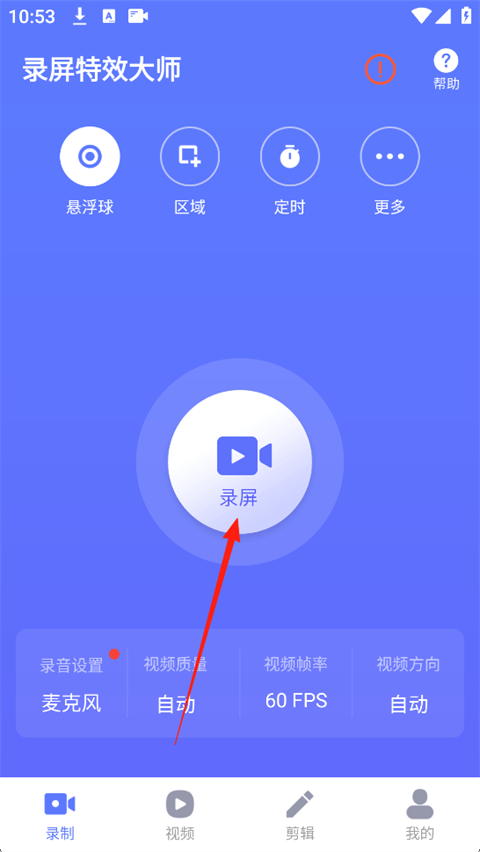
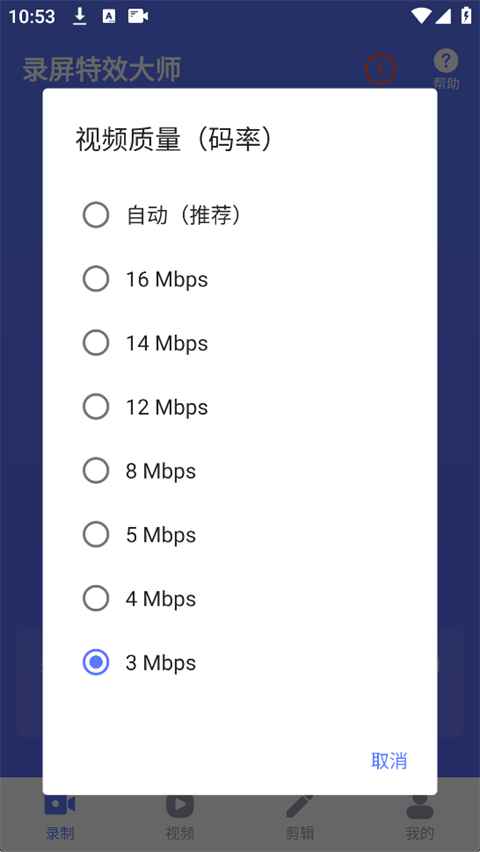
2、正式录制前进入录制设置面板,自由自定义视频分辨率画质、帧率高低、横竖屏拍摄方向;游戏录制可选 1080P、60 帧规格,普通教程录制选用 720P 节省存储空间。同时还能设置音源,单独开启系统内录、麦克风,或是两种音源同步收录。
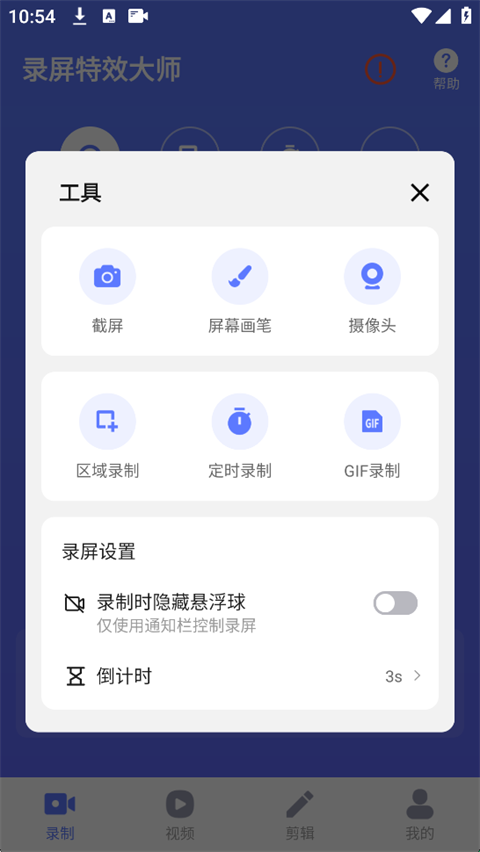
3、处于录制状态时,点击侧边悬浮工具栏调出屏幕画笔功能,自行调整画笔粗细、颜色,在屏幕画线标注重点、圈选关键区域;除此之外还能添加贴纸、马赛克遮挡隐私、开启画中画出镜讲解,实时增添特效。
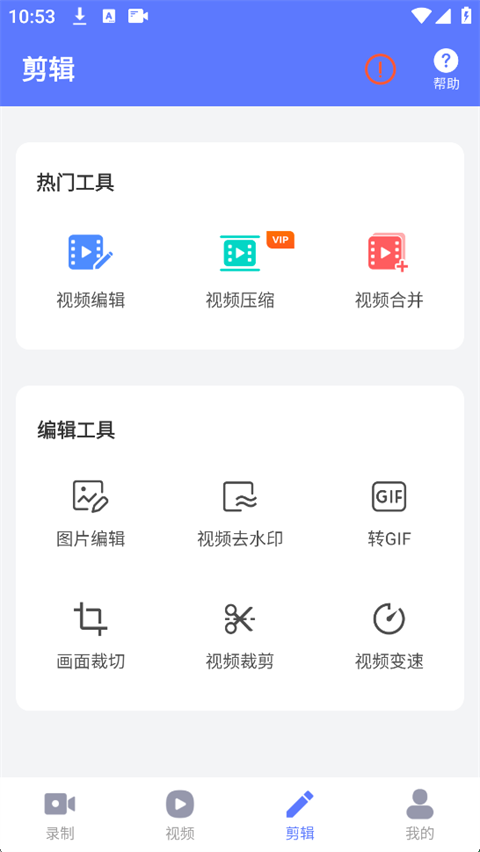
4、点击结束按键完成录制,录制文件自动存入软件素材库。选中视频即可进入编辑页面,支持裁剪片段、分割删减多余画面、调整播放倍速、搭配背景音乐、叠加滤镜文字,也可去除视频水印,编辑完成后导出高清视频保存至手机相册。
首次使用需要开启哪些权限?
1 打开录屏特效大师,弹出权限申请弹窗。
2 依次开启悬浮窗、屏幕录制、麦克风、存储四项核心权限。
3 前往手机无障碍设置,授予录屏权限,保障内录声音正常收录。
4 将 APP 加入手机后台白名单,避免录制时进程被系统清理。
5 返回软件首页,勾选悬浮球开关,屏幕侧边出现录制悬浮按钮。
6 测试点击悬浮球,确认可以正常唤起录制面板。
录制的时候怎么实时添加贴纸、画笔标注特效?
1 正式开启录屏之后,点开侧边悬浮窗的画笔图标。
2 挑选画笔颜色、粗细,在屏幕自由画线、标注箭头重点。
3 打开贴纸面板,选用表情包、动态装饰贴纸贴在画面任意位置。
4 启用马赛克工具,涂抹隐私区域遮挡隐私内容。
5 开启实时字幕,说话自动生成文字叠加在画面下方。
6 关闭画笔面板即可回到正常录制状态。
录好的视频如何剪辑、配乐、去除水印?
1 切换底部「视频」栏目,选中刚刚录制完成的视频文件。
2 点击编辑按钮,执行裁切片段、分割删除多余画面、倍速变速操作。
3 打开音频选项,添加本地背景音乐,调节人声与配乐音量大小。
4 使用去水印工具,涂抹视频水印区域一键消除水印。
5 叠加滤镜、特效、文字贴纸丰富视频画面。
6 完成编辑后选择高清分辨率导出,保存到手机相册。