谷歌幻灯片
类型:办公学习
大小:167.75M
版本:v1.26.361.00.90
时间:2026-09-10
谷歌幻灯片简介
谷歌幻灯片(Google Slides)是一款功能强大的在线演示文稿制作工具。作为 Google Workspace 的核心应用之一,它让你可以随时随地创建、编辑和分享专业的演示文稿。通过云端协作,团队成员可以实时共同编辑,极大地提升了工作效率和协作体验。
谷歌幻灯片怎么保存
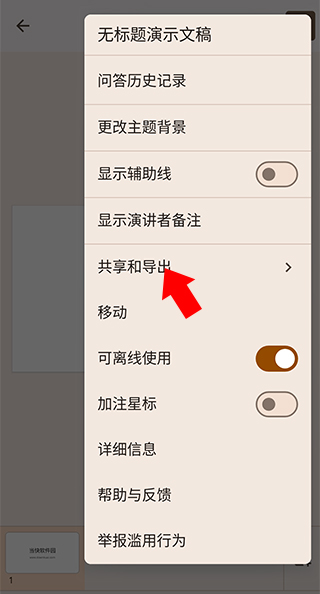
1,在弹出菜单中选择 "共享和导出"。
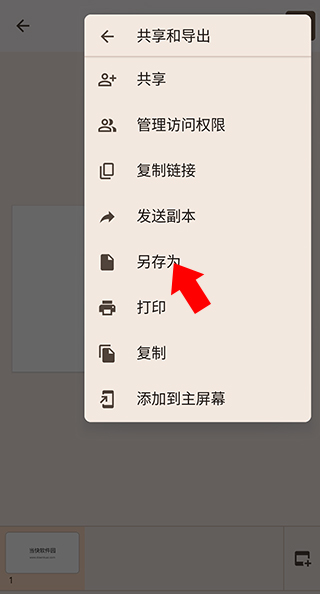
2,点击 "另存为" 选项。
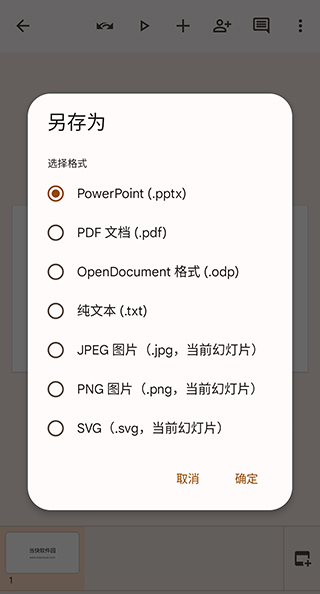
3,选择需要的文件格式(如 PPTX、PDF 等),即可保存到本地。
谷歌幻灯片核心亮点
【实时协作编辑】:多人可同时编辑同一文稿,实时看到他人的修改,告别文件传输的烦恼。
【云端自动保存】:所有修改自动保存到云端,无需担心文件丢失,随时随地访问最新版本。
【丰富模板库】:提供多种专业设计模板,轻松创建美观的演示文稿。
【跨平台访问】:支持在电脑、平板、手机等多种设备上无缝访问和编辑。
谷歌幻灯片内容编辑操作
-点击顶部 "插入"→"文本框",在幻灯片上拖拽绘制文本区域,输入文字。
-选中文字,在工具栏调整字体、字号、颜色、加粗、斜体、对齐方式。
-双击文本框进入编辑模式,可全选文字统一修改格式。
-点击 "插入"→"形状",选择矩形、箭头、流程图等图形,拖拽绘制并填充颜色。
-选中形状,右键选择 "排序",调整图层上下关系,避免内容被遮挡。
谷歌幻灯片视频插入操作
一,点击 "插入"→"图片",可从本地上传、Google 相册、云端硬盘或网络搜索图片。
二,选中图片,拖拽边角调整大小,右键选择 "裁剪" 可裁切图片区域。
三,点击 "插入"→"图表",选择柱状图、饼图、折线图等,在弹出表格中编辑数据。
四,点击 "插入"→"视频",可粘贴 YouTube 链接或搜索视频,插入到幻灯片中。
五,点击 "插入"→"表格",设置行列数,在表格中填写数据并调整样式。