公司门户
公司门户简介
公司门户是微软推出的企业设备管理应用,配合 Intune 服务使用,多用于企业、学校统一管理员工与学员设备。支持设备注册、账号登录、合规检查、访问企业内部应用资源,IT 管理员可以远程管控设备安全策略,保障企业数据安全,是很多单位办公入网必备工具。
公司门户软件亮点
公司管理
1、可以直接查看企业 IT 部门的联系渠道,方便咨询问题
2、支持自主修改工作账号的登录密码
3、支持取消设备注册,还可以发起远程擦除设备数据
4、完成设备注册,获取访问企业内部资源的权限
5、在线浏览企业授权应用,一键安装公司内部软件
SCCM / Intune 管理控制台能力
1、选择性擦除:只清除企业相关工作数据,保留个人内容
2、完全擦除:清空设备全部数据,恢复出厂状态
3、远程锁定:远程锁定设备,防止信息泄露
4、密码重置:远程重置设备锁屏密码
5、应用部署:推送新版应用或者下发新的企业软件
Intune 公司门户网站功能
1、执行设备重置操作
2、重置设备锁屏密码
3、本地、远程两种方式移除绑定的设备
安卓端 Intune 公司门户 APP 功能
1、远程解除设备绑定
2、查看并安装企业专用业务应用
3、发起设备重置
公司门户如何进行管理员注册
很多用户搜索公司门户管理员注册步骤、公司门户 Intune 设备注册、公司门户权限允许怎么选、公司门户激活设备管理员、三星 Knox 注册注意事项
注册过程中系统会让你选择设备使用分类,企业 IT 运维人员会根据你的选择核对你的应用访问权限。
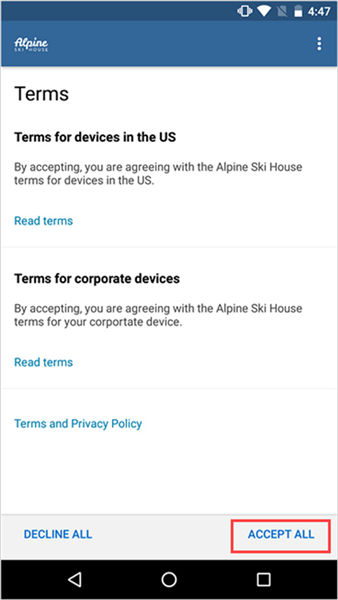
1、打开公司门户 APP,使用工作 / 学校账号登录;弹出组织条款协议时,点击【全部接受】。
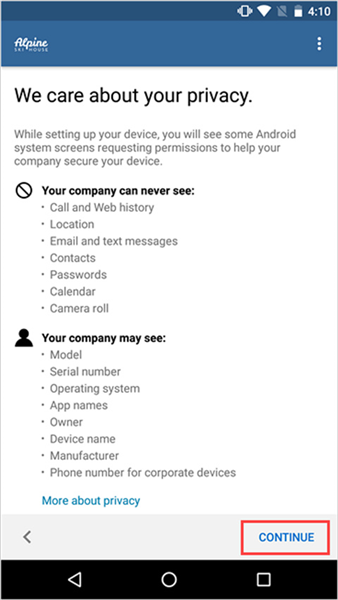
2、页面会说明组织能够查看和无法查看的信息,阅读完毕后点击【继续】。
3、查看后续操作指引,了解注册流程,确认后点击【下一步】。
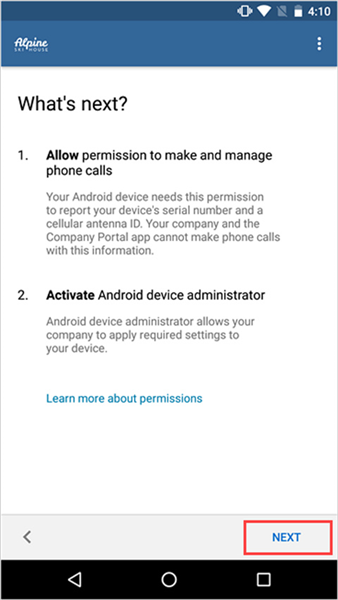
4、根据安卓系统版本不同,会弹出权限申请提示(该弹窗由 Google 提供,不受微软管控),按需选择允许:
允许公司门户拨打和管理电话:用来向 Intune 同步设备 IMEI 编号,微软不会拨打电话、管控通话;
允许公司门户访问联系人:用于创建和管理工作账号,微软不会读取你的个人联系人。拒绝权限后续会重复弹窗,可勾选不再询问,权限也能在手机设置里手动修改。
5、激活设备管理员权限。公司门户依靠该权限完成设备安全管控,方便企业监测设备风险,比如多次解锁失败等异常情况并处置。
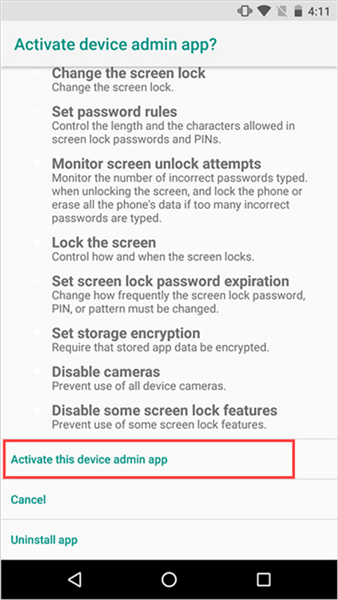
备注:该页面提示文案不由微软自定义,看起来警示感较强;权限管控规则由所属企业决定,有疑问直接联系公司 IT 支持,可以在公司门户内查找联系方式。
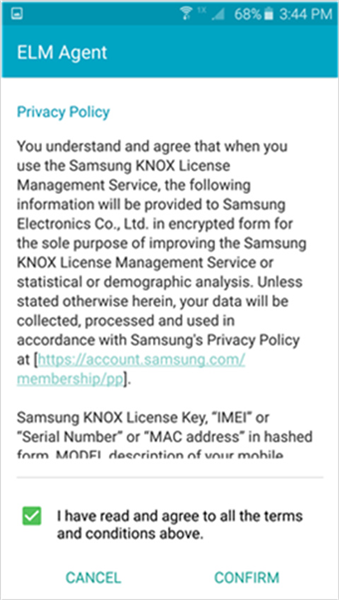
6、设备正式启动注册流程。如果是三星 Knox 设备,需要先阅读并同意 ELM 代理隐私策略。
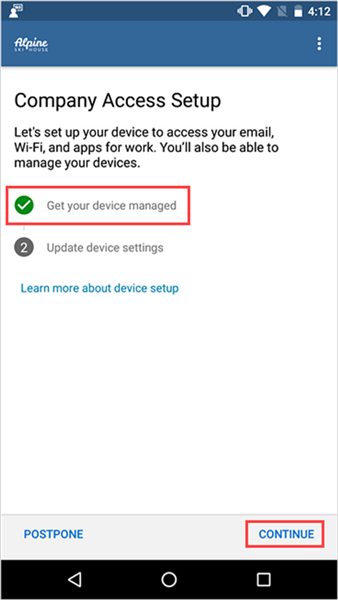
7、进入公司访问设置页面,确认设备注册状态,点击【继续】。
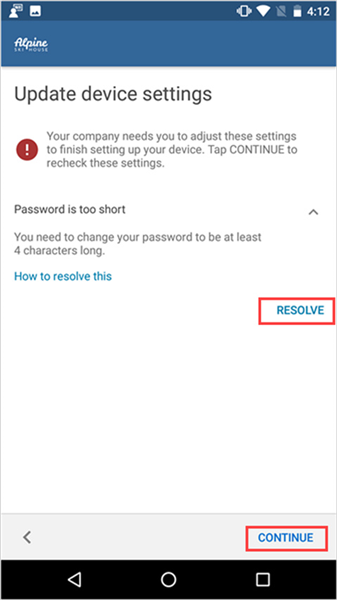
8、企业如果有设备配置要求,页面会提示需要调整设置,点【解决】完成配置修改,修改完成点【继续】。
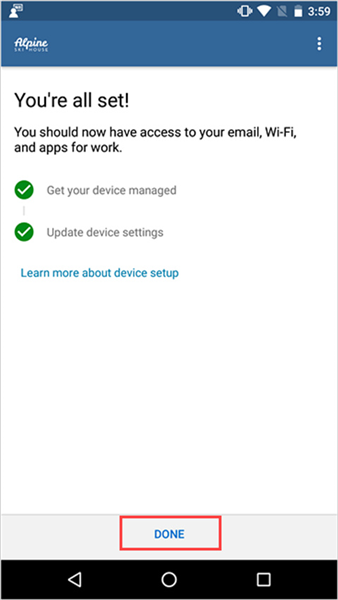
9、全部配置操作完成,点击【完成】,注册流程结束。
公司门户怎么访问企业应用
1、设备注册审核完成,回到公司门户首页。
2、首页会展示当前账号有权限使用的企业应用、内部资源。
3、选中需要使用的程序,点击图标即可跳转打开。
4、如果应用不显示,联系 IT 管理员确认是否给你的账号开通访问权限。