扫描仪全能王
扫描仪全能王简介
扫描仪全能王是一款多功能 AI 扫描工具 App,手机拍照即可快速扫描文档、票据、书籍、身份证证件。AI 自动裁边矫正、去除阴影底色,OCR 精准提取文字,支持 PDF 编辑、多格式互转、电子签名、加水印;文档分类归档、云端备份,办公、学习、日常资料存档一站式搞定。扫描件可直接分享微信、QQ、邮箱,也支持无线打印,随时随地处理文件。
扫描仪全能王App怎么识别表格
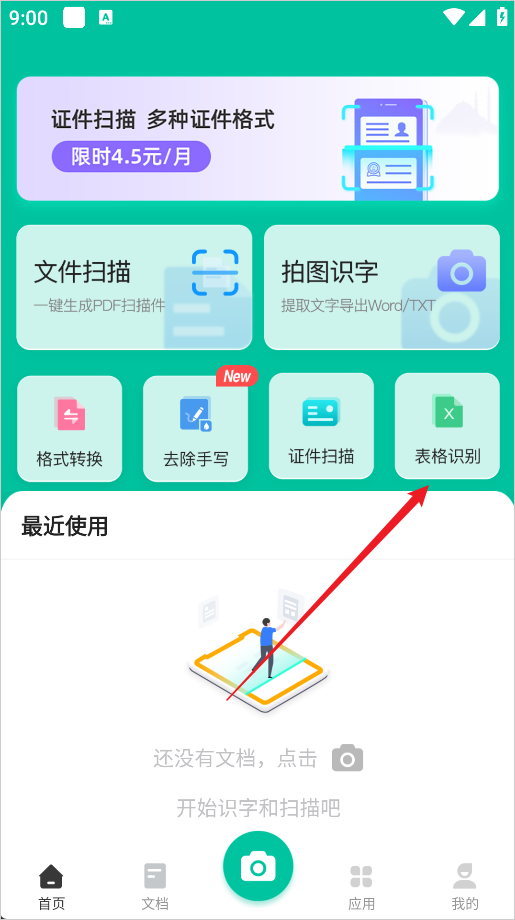
1、打开扫描仪全能王 App,在首页找到【表格识别】功能入口并点击进入。
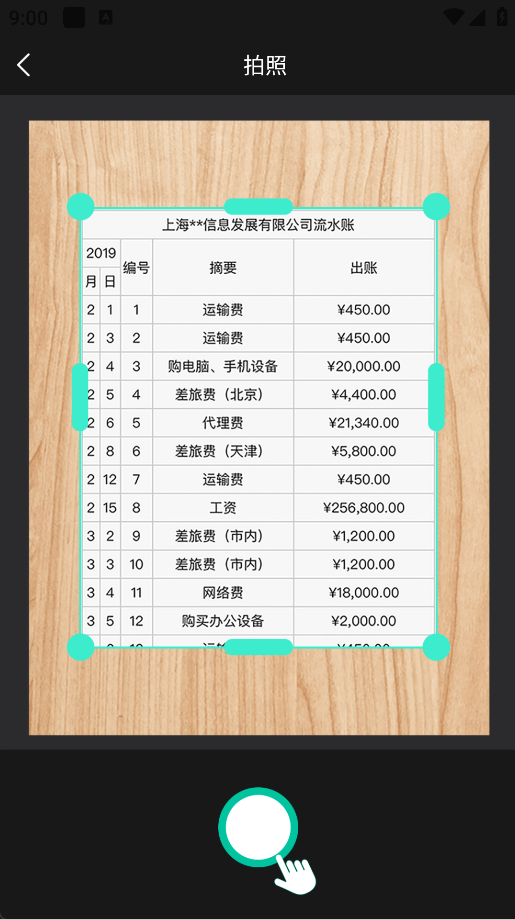
2、上传需要识别的表格图片,提交后等待 AI 识别处理。
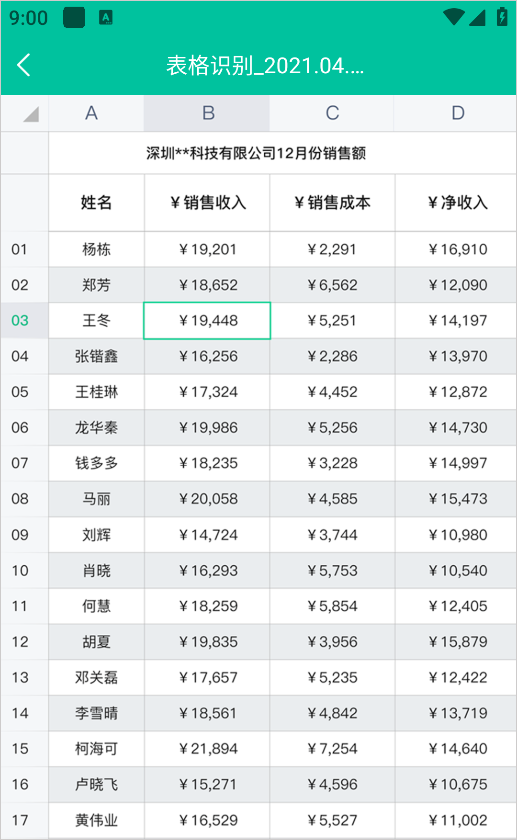
3、识别完成后即可查看识别结果。
4、除表格识别外,还支持导入图片文字进行 OCR 识别。
5、识别成功后的内容支持在线编辑修改,方便调整文字、修正错误。
扫描仪全能王核心功能
围绕“拍得好”与“用得上”这一组双主体展开对照:
•拍得好侧:AI 高清文档扫描——自动裁边、纠偏、去阴影,多滤镜优化画质;连续批量扫描——多页连续拍摄,书籍、试卷、合同批量合并;证件专项扫描——身份证、银行卡、证照模板,自动排版复印件。
•用得上侧:OCR 文字识别——多语种图文识别,提取文字复制编辑。
拍得好侧负责把纸质内容扫清楚,用得上侧负责把内容变成可编辑文字,两者构成完整扫描工作流。
扫描仪全能王文档拍照连续扫描步骤
1. 首页点击底部拍照扫描按钮。
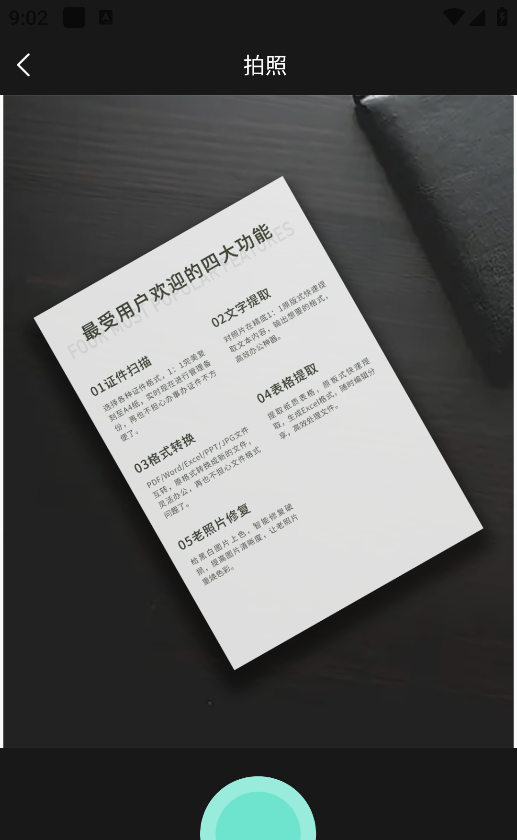
2.对准纸质文档,APP 自动识别边框,自动裁切矫正。
3.单页拍完可选择继续添加页面,开启连续扫描。
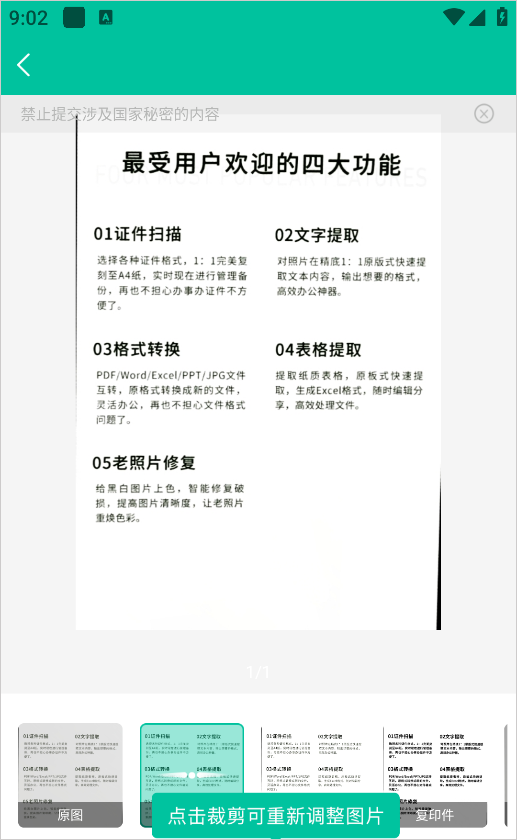
4.进入编辑页,选择滤镜:原图、增强、黑白、去阴影。
5.手动调整边框,旋转页面,裁剪多余背景。
6.编辑完成保存文档,命名并选择存放文件夹。
扫描仪全能王OCR文字识别提取步骤
需自行选择的部分(识别范围)
•打开扫描好的文档,点击【提取文字 / OCR】。
•选择识别范围,支持全文识别或者框选局部文字。
自动识别的部分(文字结果)
•等待识别完成,文字可直接复制、编辑修改。
•多页文档可以批量识别全文。
可输出使用的部分(导出与翻译)
•识别结果支持翻译,也可导出 TXT、Word。
需注意的识别边界
•手写文字识别准确率偏低,优先打印文稿识别。