睿博士
睿博士简介
睿博士APP(原名 P6S Lite)是一款采用P2P传输技术的远程监控管理APP,支持接入IPC网络摄像头、NVR录像机、DVR硬盘录像机等安防设备,家庭、商铺、门店都可以使用。支持扫码配网、AP直连两种添加方式,手机随时随地查看实时监控画面,具备录像回放、云台转动、双向语音对讲、人形侦测报警推送等功能。支持存储卡录像、云存储两种存储方案,可多画面同屏预览、设备分享,稳定流畅,是商用和家用监控配套主流工具。
睿博士APP怎么添加摄像头
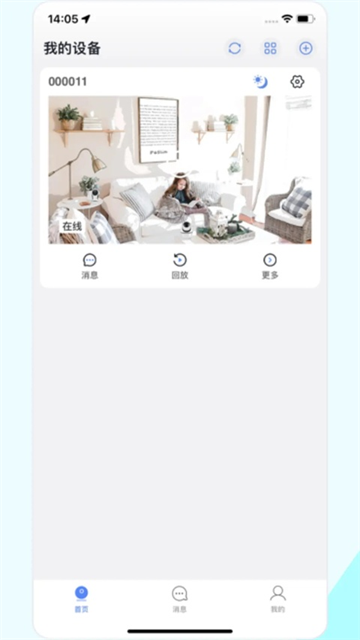
1、打开睿博士APP,登录账号,首页点击右上角【+ 添加设备】
2、选择设备类型,使用扫码添加,扫描摄像头机身二维码;也可以选择 AP 直连方式
3、按提示给摄像头配 WiFi,输入 WiFi 密码,等待设备联网上线
4、修改设备名称,完成添加,直接进入实时预览页面
睿博士APP常见问题
问:睿博士怎么查看录像回放
一、在设备列表点开摄像头,进入实时预览界面
二、点击下方【回放】选项,切换到回放页面
三、选择【卡录像】或者【云录像】,挑选需要查询的日期
四、拖动时间轴,找到对应时间段录像,支持暂停、截图、片段保存
问:睿博士怎么开启人形侦测报警
【1】打开对应摄像头预览页,点击右上角设置图标
【2】在设备设置列表找到【报警设置】
【3】开启人形侦测,设置灵敏度,打开消息推送
【4】保存设置,画面检测到人形时,APP会收到告警推送消息
问:睿博士怎么分享监控给别人
1、进入摄像头预览页面,点击右上角设置
2、找到【设备分享】功能并打开
3、输入对方手机号,或者生成分享二维码发给对方
4、对方登录睿博士账号接受分享,即可查看该监控画面
问:摄像头离线怎么办
解答:先检查摄像头供电是否正常;确认摄像头连接的 WiFi 是 2.4G 网络(不支持5G WiFi);重启摄像头和路由器;也可以在 APP 删除设备后重新配网添加。网络信号差、路由器开启防蹭网 / AP隔离,都会造成频繁离线。
问:看不到录像回放
解答:如果是 TF 卡录像:确认内存卡已经格式化、识别正常,在设置里开启录像计划;卡损坏、内存卡读写速度不足会无法保存录像。云录像需要先开通云存储套餐,没有购买则无法查看云回放。
问:收不到报警消息推送
解答:手机系统设置里,给睿博士开启通知权限、关闭电池优化;APP 内报警设置确认人形侦测、消息推送开关已打开;手机后台不要清理 APP 进程。
问:双向对讲没有声音
解答:检查APP麦克风权限是否允许;确认摄像头音频开关已开启;对讲时按住说话按钮,部分机型不支持免提对讲;网络卡顿也会导致声音断断续续。
问:画面卡顿、延迟高
解答:优先切换成标清画质;检查摄像头 WiFi 信号;手机尽量不要远距离跨网预览;同一 WiFi 下设备过多挤占带宽,会造成预览卡顿。
问:设备分享失败
解答:对方必须注册登录睿博士账号;确认账号输入无误;一台设备分享人数有上限;部分 4G 摄像头机型不支持设备分享功能。
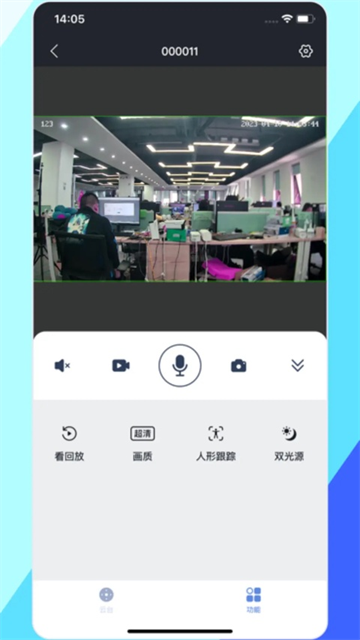
睿博士APP软件功能
1、实时视频预览:
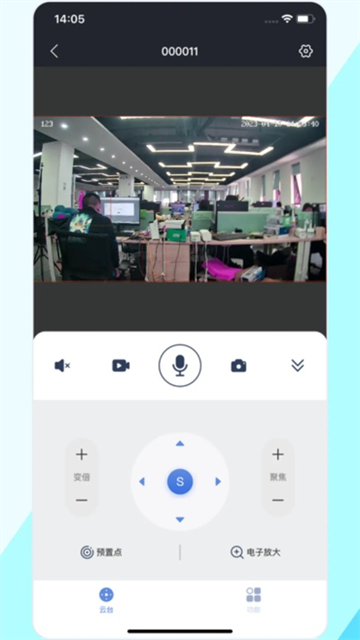
单画面、多画面分屏预览,支持电子放大、画质切换(高清 / 标清)
2、设备添加管理:
扫码配网、AP热点直连,支持WiFi、4G摄像头、NVR录像机接入
3、录像回放:
TF 卡本地录像回放、云存储回放,按日期、时间轴检索录像,支持截图、录屏
4、云台控制:
支持云台摄像头上下左右转动、设置预置点
5、双向语音对讲:
一键开启麦克风,和现场人员实时对话
睿博士APP软件亮点
--智能侦测报警:
人形侦测、移动侦测,APP消息推送告警快照
--设备分享:
把监控设备分享给家人、店员,多人同时查看
--参数设置:
录像计划、红外 / 双光模式、音频开关、报警开关等设置
--本地文件管理:
APP内截图、录制视频保存到手机,支持导出分享